【保存版】ワクワクメール 画像完全ガイド:アップロード・表示トラブル・安全対策まで
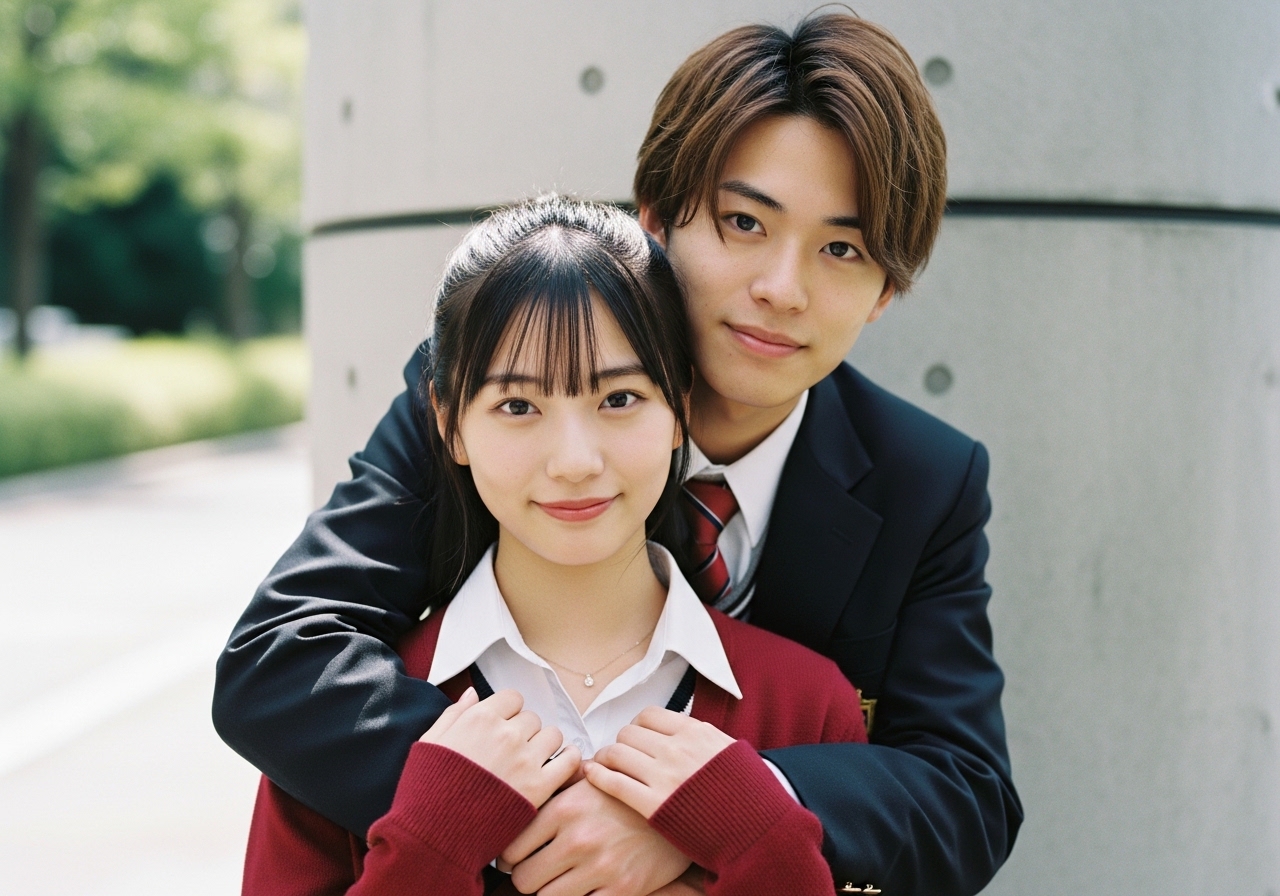
ワクワクメールの画像完全ガイド|画像検索・プロフィール写真・業者の見分け方まで解説
ワクワクメールを使うとき、「相手の写真を見て探したい」「どんなプロフィール画像を載せればいい?」「この写真の人は怪しくない?」など、画像について気になることは多いですよね。
先に結論からいうと、ワクワクメールではプロフィール写真を見ながら相手を探したり、自分の写真を登録してアピールしたりできます。
ただし、写真だけを見て「この人は安全」「この人は業者」と決めるのはおすすめできません。画像だけでなく、プロフィールやメッセージ内容まで合わせて確認することが大切です。
また、現在のワクワクメールは、iPhone・Androidアプリでプロフィール写真のスクリーンショット対策も導入されています。以前とは仕様が変わっているため、古い情報には注意しましょう。
「細かいことより、まず相手を探してみたい」という人は、次の基準で選ぶとわかりやすいです。
- 気軽に相手を探したい人:ワクワクメール
- すでにワクワクメールを使っていて、ほかでも探したい人:PCMAX
- 恋人・結婚相手をじっくり探したい人:マリッシュ
ワクワクメールの公式サイトを見てみる
マリッシュの公式サイトを見てみる
まず結論|ワクワクメールの画像について知っておきたいこと
「結局どうなの?」という人向けに、最初にポイントをまとめます。
| 知りたいこと | 結論 |
|---|---|
| 相手の画像を見ながら探せる? | プロフィール検索などで写真を確認しながら相手を探せます |
| プロフィールを見るのに料金はかかる? | 男性の通常プロフィール閲覧は0Pです |
| プロフィール写真を見るのに料金はかかる? | 男性は2Pです |
| 1Pはいくら? | 1P=10円です |
| 女性は料金がかかる? | 男性とのやり取りは基本無料です |
| 顔写真は必須? | 登録自体に必須とは限りませんが、写真があるほうが相手に雰囲気を伝えやすくなります |
| 業者は画像だけで見抜ける? | 画像だけでは判断できません |
| スクショできる? | iOS・Androidアプリでは現在スクショ対策があります |
| 18歳未満でも使える? | 18歳未満と高校生は利用できません |
ワクワクメール公式では、男性の「プロフを見る」は0P、「プロフ画像を見る」は2P、メール送信は5Pです。1Pは10円なので、プロフィール画像1回の閲覧は20円相当です。女性は男性とのやり取りについては無料と案内されています。
なお、ワクワクメールは18歳未満および高校生は利用できず、利用時には年齢確認が必要です。
今すぐ相手を探したい人はここから
ここから先では画像について細かく解説します。
ただ、「画像の仕組みより、まずどんな人がいるのか見てみたい」という人は、先にサービスを使ってみたほうが話は早いです。
まだワクワクメールを使っていない人
気軽に相手を探したいなら、まずはワクワクメールを見てみる方法があります。
ワクワクメール公式では、プロフィール検索や募集機能から、年齢・地域・身長・趣味などの条件で相手を探せると案内しています。会員登録自体は男女とも無料です。
男性はポイント制ですが、月額料金が自動的に発生する仕組みではなく、必要な分を前払いして利用します。
「まず登録して、どんな人がいるか見てから考えたい」という使い方もしやすいでしょう。
ワクワクメールを無料で見てみる
すでにワクワクメールを使っている人
すでにワクワクメールを使っていて、
「検索しても同じ人ばかり見るようになった」
「好みの相手がなかなか見つからない」
という場合は、別のサービスにも探す範囲を広げる方法があります。
同じ条件で探していても、サービスが変われば登録している人も変わります。
候補のひとつがPCMAXです。
PCMAXも男性はポイント制、女性は基本無料で利用できる出会い系サービスです。男性の場合、プロフィール閲覧1P、写真閲覧3P、メッセージ送信5Pとなっています。
ワクワクメールだけで結果が出ないときは、「自分がダメ」と考えるより、単純に探す場所を増やすほうが効率的なこともあります。
PCMAXでも相手を探してみる
恋人・結婚相手をじっくり探したい人
「気軽に会える人」より、
- 恋人がほしい
- 将来を考えられる相手を探したい
- 再婚を考えている
- 相手の価値観まで見ながら探したい
という人は、マリッシュも候補です。
マリッシュは公式に「恋活・婚活・再婚」を掲げているマッチングサービスで、プロフィール検索だけでなく、グループ検索やビデオ通話なども用意されています。
女性は無料、男性はマッチングまで無料で、マッチング後にメッセージを続ける場合は月額会員を利用する仕組みです。Web版の男性1か月プランは3,800円です。
マリッシュで真剣な相手を探してみる
ワクワクメールでは画像を使って何ができる?
ワクワクメールの「画像」には、大きく分けて2つの役割があります。
1つは、相手を選ぶための画像です。
もう1つは、自分を選んでもらうための画像です。
プロフィール画像を見ながら相手を探せる
ワクワクメールでは、プロフィール検索などを使って相手を探せます。
公式でも、年齢・地域・身長・趣味などの条件を指定して相手を探せると案内されています。
検索結果やプロフィールに写真がある人なら、文章だけでなく見た目や雰囲気も確認できます。
たとえば、
- 明るそうな人
- 落ち着いていそうな人
- 趣味が合いそうな人
- 自分の好みに近い人
などを写真からある程度イメージできます。
ただし、写真はあくまで判断材料のひとつです。
写真が良くてもプロフィール内容が極端に短かったり、メッセージが不自然だったりする場合は注意しましょう。
自分のプロフィールにも画像を登録できる
自分のプロフィールに写真を載せれば、相手に自分の雰囲気を伝えられます。
文章だけで、
「明るい性格です」
と書くより、自然な笑顔の写真があったほうが伝わりやすいですよね。
逆に、自己紹介をしっかり書いていても、写真が暗かったり、何が写っているかわからなかったりすると、プロフィールを開いてもらいにくくなることがあります。
プロフィール写真は、「この人のプロフィールをもう少し見てみよう」と思ってもらう入口と考えるとわかりやすいです。
画像は「見る側」だけでなく「見られる側」でも重要
ワクワクメールで相手を探していると、つい、
「かわいい人はいないかな」
「タイプの人はいないかな」
と、相手の写真ばかり見てしまいがちです。
ですが、相手もまったく同じことをしています。
つまり、
自分が写真で相手を選んでいるように、自分も写真で判断されている
ということです。
相手からの反応が少ないときは、メッセージの内容だけでなく、プロフィール写真も見直してみましょう。
ワクワクメールで相手の画像を見る・探す方法
ワクワクメールで相手を探すときは、いきなりメッセージを送るのではなく、
1. 条件を決める
2. プロフィールを見る
3. 写真を見る
4. 自己紹介を読む
5. 気になる相手にメッセージする
という順番で見ると無駄が少なくなります。
まずプロフィール検索で条件を絞る
ワクワクメールでは、地域や年齢などから相手を探せます。
最初から写真だけで選ぶのではなく、
- 住んでいる地域
- 年齢
- 趣味
- 求めている相手
など、最低限の条件を先に決めましょう。
遠すぎて会えない相手の写真を何枚見ても、実際の出会いにはつながりにくいからです。
プロフィール画像は必要な人だけ見る
男性の場合、通常プロフィールを見るだけなら0Pですが、プロフィール画像を見ると2Pかかります。
1P=10円なので、画像1回で20円です。
1回なら大きな金額ではありませんが、50人分を何となく見れば1,000円相当になります。
そのため、
「プロフィールの条件が合う」
「自己紹介を読んで興味を持った」
という人から写真を見るほうがポイントを節約できます。
写真だけで即決しない
写真が好みだったとしても、それだけでメッセージを送るのは少し早いです。
写真を見たら、
- 自己紹介は具体的か
- 登録地域は自然か
- 求める相手が自分と合っているか
- 内容に不自然な点はないか
まで見ましょう。
特に、写真だけが非常に作り込まれているのに、プロフィール本文がほとんどない場合は、少し慎重に見たほうがよいでしょう。
画像から業者や怪しい相手を見分けられる?
「この写真の人、本当に本人?」
「美人すぎるけど大丈夫?」
という疑問を持つ人もいるでしょう。
結論からいうと、画像だけで業者かどうかを100%見抜くことはできません。
ただし、怪しさに気づくきっかけにはなります。
美男美女すぎるからといって業者とは限らない
まず大事なのは、
「美人=業者」「イケメン=偽物」と決めつけないこと
です。
本当に見た目の整った一般利用者も当然います。
逆に、ごく普通の写真を使っている不正利用者がいる可能性もあります。
見た目だけで判断せず、ほかの情報とセットで見ましょう。
写真が不自然に完成されすぎていないか
注意したいのは、たとえば次のような写真です。
- 広告写真のように完成度が高すぎる
- モデル撮影のような画像しかない
- 同じ角度・同じ雰囲気の画像ばかり
- AI生成画像のような不自然さがある
- 写真とプロフィール内容が合っていない
もちろん、これだけで怪しいとは断定できません。
「少し気になったら、ほかの情報も確認する」という使い方が大切です。
過度に性的なアピールをしてくる相手には慎重になる
ワクワクメール公式では、性行為を目的とした出会いを禁止すると案内しています。
そのため、最初から過度に性的な内容を出してきたり、いきなり会うことだけを急いだりする相手については慎重に判断しましょう。
「こんなに話が早く進んで大丈夫かな?」
と感じたときは、その違和感を無視しないことが大切です。
画像検索やGoogle Lensで確認する方法もある
「どこかで見た写真だな」と思った場合は、Google Lensなどの画像検索で似た画像がネット上にないか確認する方法もあります。
たとえば、同じ顔写真が、
- 海外モデルのSNS
- 芸能関係者のアカウント
- 複数の別人名義プロフィール
などに使われている場合は、本人の写真ではない可能性を疑う材料になります。
ただし、検索結果に出なかったからといって「本人で確定」ではありません。
画像検索は補助的な確認方法として使いましょう。
画像よりメッセージ内容のほうが重要
実際に相手を見極めるなら、画像以上に重要なのが会話です。
たとえば、
- 質問への答えがかみ合わない
- 会話がテンプレートのよう
- すぐ外部サイトへ誘導する
- 投資や副業の話になる
- お金の話をしてくる
- 不自然に急いで会おうとする
といった場合は注意が必要です。
写真が自然でも、会話に違和感があれば無理にやり取りを続ける必要はありません。
一般ユーザーを探すときのチェックポイント
「怪しい人を避ける方法はわかったけど、逆にどんな人なら話しやすいの?」
という人は、次のポイントを見てみましょう。
プロフィールが具体的
たとえば、
> 休みの日はカフェ巡りをしています。最近は○○エリアのお店を探しています。
のように、本人の生活が想像できるプロフィールは会話のきっかけも作りやすくなります。
逆に、
> よろしく
だけでは、相手のことがほとんどわかりません。
プロフィールの長さだけで安全性は判断できませんが、具体性はひとつの材料になります。
写真と自己紹介に違和感がない
たとえば、
「アウトドアが好き」
と書いていて、旅行や自然の中で撮った写真があるなら、内容にまとまりがあります。
反対に、プロフィールでは「写真が苦手」と書いているのに、プロのモデル写真のような画像が何枚も並んでいると、少し違和感があります。
小さな矛盾がいくつも重なる場合は慎重に見ましょう。
会話が自然に続く
普通のやり取りでは、
「休みの日は何してますか?」
と聞けば、その質問に合った答えが返ってくるはずです。
質問を無視して別の話をしたり、こちらのプロフィールをまったく読んでいないような返事が続いたりする場合は注意しましょう。
いきなり会うことを急がない
早く会えること自体が悪いわけではありません。
ただ、
「プロフィールを見た直後に今から会おうと言われる」
「ほとんど会話していないのに場所を指定される」
など、極端に話が早い場合は一度確認したほうが安心です。
ワクワクメールで印象が良くなりやすいプロフィール画像
ここからは、自分が載せる写真について見ていきます。
プロフィール写真で大切なのは、モデルのように撮ることではありません。
「どんな人なのかが自然に伝わること」
のほうが重要です。
顔や雰囲気がわかる写真を使う
顔写真を載せることに抵抗がなければ、
- 顔が暗くない
- ピントが合っている
- 表情が見える
- 本人がわかりやすい
写真がおすすめです。
暗い部屋で撮った写真や、遠すぎて顔がわからない写真では、相手も判断しにくくなります。
清潔感を意識する
プロフィール写真で見られているのは、顔立ちだけではありません。
むしろ、
- 髪
- 服装
- ヒゲ
- 背景
- 表情
などから感じる清潔感のほうが重要なこともあります。
高い服を買う必要はありません。
シワの少ない服を着て、髪を整えて、明るい場所で撮るだけでも印象はかなり変わります。
明るい場所で撮る
写真は光だけでも見え方が変わります。
おすすめは昼間の自然光です。
窓の近くや屋外など、顔に自然に光が当たる場所なら、スマートフォンでも十分きれいに撮れます。
逆に、暗い部屋で下からライトが当たると、実際より怖い印象になりやすいので避けたほうが無難です。
趣味がわかる写真も使う
写真を複数載せられる場合は、すべて顔のアップにする必要はありません。
たとえば、
- 旅行
- カフェ
- スポーツ
- ペット
- 料理
- キャンプ
など、趣味や生活がわかる写真があると、相手がメッセージを送りやすくなります。
「そのカフェどこですか?」
「犬かわいいですね」
といった会話にもつながります。
男性におすすめのプロフィール画像
男性の場合は、「カッコよく見せる」ことだけを考えるより、安心して話せそうに見えることを意識しましょう。
自撮りだけにしない
自撮りが悪いわけではありません。
ただ、顔のアップだけの自撮りが何枚も並ぶと、相手が普段の雰囲気を想像しにくくなります。
できれば友人などに撮ってもらった自然な写真も使いましょう。
一人で撮る場合は、スマホを立ててタイマー撮影する方法もあります。
笑顔を1枚入れる
真顔だけだと、本人は普通のつもりでも「怖そう」と見えることがあります。
全部笑顔にする必要はありませんが、1枚くらい自然に笑っている写真があると親しみやすくなります。
全身写真もあるとわかりやすい
顔写真だけでは体型や服装がわかりません。
全身が写った写真を1枚入れておくと、相手も実際に会ったときのイメージを持ちやすくなります。
高級品アピールをやりすぎない
車、時計、ブランド品などを載せること自体が悪いわけではありません。
ただ、そればかりになると、
「お金のアピールが強い人なのかな」
と感じる人もいます。
趣味として自然に写っている程度で十分です。
女性におすすめのプロフィール画像
女性の場合も、考え方は同じです。
「盛れる写真」だけではなく、相手が安心して話しかけられる写真を意識しましょう。
加工はやりすぎない
明るさを少し変えたり、肌を整えたりする程度なら大きな問題はありません。
ただ、目の大きさや輪郭まで大幅に変えてしまうと、実際に会ったときの印象との差が大きくなります。
「写真と違う」と思われるほど加工するより、自然な写真のほうが長い目では使いやすいでしょう。
背景にも注意する
顔だけではなく、写真の背景も見られています。
たとえば、
- 自宅の窓から見える景色
- 勤務先の制服
- 社員証
- よく使う駅
- 車のナンバー
- 郵便物
などが写っていると、個人情報につながることがあります。
投稿前に背景まで確認しましょう。
顔出しが不安なら無理をしない
必ずしも顔全体をはっきり出さなければならないわけではありません。
身バレが心配なら、
- 横顔
- 少し距離のある写真
- 雰囲気が伝わる上半身写真
などから始める方法もあります。
ただし、顔がまったくわからないほど隠してしまうと、相手からの安心感は下がりやすくなります。
自分が許容できる範囲とのバランスを考えましょう。
顔写真なしでもワクワクメールは使える?
「知り合いに見つかるのが怖いから顔を出したくない」
という人もいますよね。
顔写真を載せることに抵抗があるなら、無理に公開する必要はありません。
ただし、写真がまったくないプロフィールは、相手から見ると、
「どんな人かわからない」
「会ったときのイメージが持てない」
という不安につながることがあります。
顔を完全に出さない場合の写真例
たとえば、
- 横顔
- 後ろ姿
- 全身
- 趣味をしている姿
- 顔の一部だけわかる写真
などがあります。
大切なのは、「何もわからない写真」にしないことです。
身バレ対策では背景のほうが重要なこともある
顔だけ隠して安心してしまいがちですが、実際には背景から場所がわかることもあります。
特に、
- 自宅近くの特徴的な建物
- 職場
- 学校
- 名札
- 制服
- 車のナンバー
などには注意しましょう。
プロフィール画像を登録・変更するときの基本
プロフィール画像の操作画面は、Web版・アプリ版やアップデートによって表示が変わることがあります。
そのため、細かなボタン名は現在の画面を確認するのが確実です。
基本的な流れは、
1. マイページ・プロフィール画面を開く
2. プロフィール編集を選ぶ
3. 写真・画像の設定画面を開く
4. 端末内の写真を選ぶ
5. 登録する
という形です。
ワクワクメールでは、プロフィール画像について事務局による確認が行われ、確認後に公開される仕組みであることが公式アフィリエイト向け情報でも確認できます。
写真を変更したい場合
現在使っている写真が、
- 古い
- 暗い
- 今の髪型と違う
- あまり反応がよくない
という場合は、新しい写真に変えてみましょう。
プロフィール画像は一度決めたら終わりではありません。
数か月~1年ほど経って見た目が変わったなら、今の自分に近い写真へ変更したほうが、実際に会ったときのズレも減らせます。
画像が掲載されない・反映されない原因
画像を登録したのに、
「表示されない」
「ずっと反映されない」
ということもあります。
まず考えられるのは、画像確認中です。
ワクワクメールでは、プロフィール画像が事務局で確認されたあと公開される仕組みがあります。
そのため、アップロードした瞬間に必ず公開されるとは限りません。
掲載基準に合っていない可能性
画像には掲載基準があります。
たとえば、
- 他人の画像
- 権利上問題のある画像
- 個人情報が含まれる画像
- サービスのルールに反する内容
などは掲載できない可能性があります。
基準は変更されることがあるため、うまく掲載されない場合は最新のヘルプやガイドラインを確認しましょう。
アプリや通信環境の問題も確認する
単純に、
- 通信が切れていた
- アプリが古い
- 一時的なエラー
- 写真ファイル側の問題
という場合もあります。
一度アプリを閉じて開き直したり、通信環境を変えたりしてから再確認しましょう。
何度試しても解決しない場合は、公式サポートへ問い合わせるのが確実です。
ワクワクメールの画像を見るとポイントはいくらかかる?
男性がワクワクメールを使う場合、画像を見るたびにポイントがかかることがあります。
2026年9月時点の公式料金は次のとおりです。
| 操作 | 消費ポイント | 1P=10円で計算 |
|---|---|---|
| プロフィールを見る | 0P | 無料 |
| プロフィール画像を見る | 2P | 20円 |
| プロフィール動画を見る | 3P | 30円 |
| メールを読む | 0P | 無料 |
| メールを送る | 5P | 50円 |
| 募集の書き込みを見る | 1P | 10円 |
| 募集画像を見る | 2P | 20円 |
※料金・仕様は変更される可能性があるため、利用時には公式料金ページも確認してください。
何でも画像を開くとポイントを使いやすい
たとえば男性が100人分のプロフィール画像をすべて見ると、
2P × 100人=200P
となります。
1P=10円なので、2,000円相当です。
そのため、
プロフィールを無料で確認してから、気になる人だけ写真を見る
という順番がおすすめです。
メッセージもむやみに送らない
男性のメッセージ送信は5Pです。
50人へ同じような文章を大量に送るより、
- プロフィールを読む
- 共通点を探す
- 相手に合った内容を書く
というほうがポイントを無駄にしにくくなります。
メッセージで画像を送るときの注意点
相手と仲良くなってくると、
「もっと写真見たい」
「顔写真交換しよう」
という話になることもあります。
写真を送る前には、一度中身を確認しましょう。
個人情報が写っていないか確認する
特に注意したいのは、
- 自宅住所
- 勤務先
- 名札
- 社員証
- 車のナンバー
- 郵便物
- クレジットカード
- QRコード
などです。
自分では見ていなくても、写真を拡大すると読めることがあります。
一度送った画像は完全にコントロールできないと考える
サービス側でスクリーンショット対策があっても、世の中には別の端末で画面を撮影する方法もあります。
そのため、
「絶対に他人に見られたくない写真は最初から送らない」
のが一番安全です。
相手を信用できるようになるまでは、必要以上に個人的な写真を送らないようにしましょう。
ワクワクメールの画像はスクショ・保存できる?
ここは古い記事と現在で情報が大きく変わっている部分です。
2026年にワクワクはiOS・Androidアプリへ「スクリーンショット防止機能」を導入しました。
iPhoneの場合
2026年7月22日、iOSアプリにスクリーンショット防止機能が導入されました。
プロフィール写真が表示される画面をスクリーンショットすると、保存された画像側でプロフィール写真にぼかしが入る仕組みです。
画面収録についても、保存されたデータ上のプロフィール写真にぼかしが適用されます。
対象はプロフィール検索だけでなく、募集やメール一覧など、プロフィール写真が表示される画面です。
Androidの場合
Android版には2026年8月19日にスクリーンショット防止機能が導入されました。
対象画面でスクリーンショットをすると、
- 画面全体が黒く保存される
- 保存自体がブロックされる
のどちらかになります。
どちらになるかは端末によって異なります。画面収録についても同様です。
「スクショできない=絶対に保存されない」ではない
ここは重要です。
アプリ側でスクリーンショットを防げても、別のスマホで画面を撮影することまでは防げません。
そのため、
「スクショ対策があるから何を載せても大丈夫」
とは考えないようにしましょう。
プロフィールには、ネット上に出ても大きな問題にならない写真だけを使うのがおすすめです。
ワクワクメールでなかなか出会えない原因
「画像も設定したし、検索もしているのに全然出会えない」
という場合は、画像以外にも原因があるかもしれません。
プロフィール画像がわかりにくい
まず確認したいのは写真です。
- 顔や雰囲気がわからない
- 暗い
- 古い
- 加工が強い
- 背景が散らかっている
- 写真が1枚しかない
という場合は改善してみましょう。
自己紹介が短すぎる
写真がよくても、
> よろしく
だけでは、相手が何を話せばいいかわかりません。
最低でも、
- 仕事
- 休日の過ごし方
- 趣味
- どんな相手を探しているか
くらいは書いておくと話題を作りやすくなります。
検索条件を狭くしすぎている
年齢、距離、身長、体型などを細かく設定しすぎると、表示される人数がかなり減ります。
絶対に外せない条件だけ残して、ほかは少し広げてみるのも方法です。
写真だけで選びすぎている
写真が好みの人だけに絞ると、競争が激しくなることもあります。
写真だけでなく、
- 自己紹介
- 趣味
- 距離
- ログイン状況
- 求める関係
なども含めて選ぶと、候補が増えます。
1つのサービスだけで探している
どれだけプロフィールを改善しても、そのサービス内に自分と合う人が少なければ出会いにくいことがあります。
これは本人の魅力とは別の問題です。
すでにワクワクメールを使っているなら、PCMAXなど別のサービスにも範囲を広げる方法があります。
PCMAXで別の相手も探してみる
そもそも目的とサービスが合っていない
「結婚前提で付き合いたい」という人が、気軽な出会いを探す人の多い場所だけで探すと、目的の違いが出やすくなります。
逆に、
「まず話せる人を探したい」
という人が、婚活色の強いサービスだけを使うと重く感じることもあります。
大事なのは、人気ランキングではなく自分の目的に合っているかです。
目的別|ワクワクメール・PCMAX・マリッシュのどれを使う?
ここまで読んでも迷うなら、目的だけで選んでしまうのが簡単です。
| サービス | 向いている人 | 料金方式 |
|---|---|---|
| ワクワクメール | 気軽に相手を探したい人 | 男性ポイント制・女性は男性とのやり取り無料 |
| PCMAX | ワクワクメール以外にも探す範囲を広げたい人 | 男性ポイント制・女性基本無料 |
| マリッシュ | 恋人・結婚・再婚を意識して探したい人 | 男性月額制中心・女性無料 |
気軽に相手を探すならワクワクメール
ワクワクメールは、
- 地域
- 年齢
- 趣味
- 身長
などから相手を探せます。
男性は必要な分だけポイントを使う方式なので、
「月額料金を払って毎日使うほどではない」
という人にも使いやすい仕組みです。
公式では会員数1,300万人突破と案内されています。
気軽に検索しながら相手を探したいなら、まず候補にしやすいサービスです。
ワクワクメールで相手を探してみる
ワクワクメール登録済みならPCMAXにも広げる
すでにワクワクメールを使っているなら、同じ場所だけで探し続けるより、別サービスにも候補を広げる方法があります。
PCMAXでは男性の場合、
- プロフィール閲覧1P
- 写真閲覧3P
- メッセージ送信5P
となっています。1P=10円です。
料金体系はワクワクメールと細部が異なるため、「どちらが絶対に安い」というより、自分が使う機能に合わせて考えるのがおすすめです。
PCMAXの公式サイトを見てみる
恋人・結婚相手を探すならマリッシュ
将来を考えられる相手を探したい人はマリッシュも候補です。
マリッシュは公式に、
- 恋活
- 婚活
- 再婚
- シンママ・シンパパ婚
- 中年婚
- 年の差婚
など幅広いパートナー探しを応援すると案内しています。
身分証明書による年齢確認、24時間365日のサポート・監視体制、ニックネーム制、アプリ内ビデオ通話なども用意されています。
女性は無料、男性はマッチングまで無料です。
男性がマッチング後にメッセージをやり取りする場合、Web版の月額プランは次のとおりです。
| プラン | Web版料金 |
|---|---|
| 1か月 | 3,800円 |
| 3か月 | 8,800円 |
| 6か月 | 14,800円 |
| 12か月 | 19,800円 |
「まず会える人を幅広く探したい」というより、
「プロフィールや価値観を見ながら、長く付き合える相手を探したい」
という人に向いています。
マリッシュで恋人・結婚相手を探してみる
ワクワクメールの画像についてよくある質問
最後に、画像についてよくある疑問をまとめます。
ワクワクメールは顔写真なしでも使えますか?
顔写真を公開することに抵抗がある人も利用できます。
ただし、相手からすると見た目や雰囲気がまったくわからないプロフィールは不安を感じやすくなります。
顔をすべて出したくない場合は、横顔や全身写真などで雰囲気を伝える方法もあります。
プロフィールを見るだけでポイントはかかりますか?
男性の通常プロフィール閲覧は0Pです。
ただし、プロフィール画像を見る場合は2Pかかります。1P=10円なので20円相当です。
女性もプロフィール画像を見るとお金がかかりますか?
ワクワクメール公式では、女性は男性とのやり取りを無料で利用できると案内されています。
一部コーナーの画像・動画閲覧や女性同士のやり取りではポイントが必要な場合があります。
プロフィール画像は何枚載せればいいですか?
1枚だけより、
- 顔や雰囲気
- 全身
- 趣味
など、違う情報が伝わる写真を複数用意すると相手が人物像をイメージしやすくなります。
ただし、似たような自撮りを何枚も並べる必要はありません。
美人すぎる写真は業者ですか?
見た目だけでは判断できません。
本当に美人な一般利用者もいますし、普通の写真を使っている不正利用者も考えられます。
プロフィール、メッセージ、会話の自然さまで合わせて判断しましょう。
拾い画像かどうか確認できますか?
Google Lensなどを使って、同じ画像や似た画像がネット上にないか調べる方法があります。
ただし、検索結果に出なかったからといって本人の写真だと断定はできません。
ワクワクメールをスクショすると相手にバレますか?
現在の公式発表では、スクリーンショット時にプロフィール写真を保護する仕組みが説明されていますが、「相手へスクショ通知を送る機能」としては案内されていません。
iOSでは保存画像上のプロフィール写真にぼかしが入り、Androidでは対象画面が黒塗りまたは保存不可になります。
Androidでスクショが真っ黒になるのは不具合ですか?
必ずしも不具合ではありません。
ワクワクは2026年8月からAndroidアプリにスクリーンショット防止機能を導入しています。
対象画面では、端末によって画面全体が黒く保存されるか、保存自体がブロックされます。
iPhoneで写真にぼかしが入るのはなぜですか?
2026年7月に導入されたプライバシー保護機能によるものです。
スクリーンショットや画面収録をした際、保存されたデータ側のプロフィール写真にぼかしが入ります。
画像がずっと審査中なのはなぜですか?
プロフィール画像は公開前に事務局確認が入ります。
確認中であれば少し時間を置いてみましょう。
長時間変わらない場合や掲載不可になった場合は、画像内容や公式ヘルプを確認してください。
画像を載せると身バレしますか?
可能性をゼロにはできません。
知人が同じサービスを使っていれば、写真から気づかれる可能性があります。
身バレが気になる場合は、
- 職場がわかる服を避ける
- 自宅周辺で撮らない
- 車のナンバーを写さない
- SNSとまったく同じ写真を使わない
などの対策をしましょう。
SNSと同じ写真を使わないほうがいいですか?
身バレを避けたいなら、同じ写真は避けたほうが無難です。
画像検索などからSNSアカウントへたどられる可能性があるためです。
マッチングサービス用に別の写真を撮っておくと安心です。
まとめ|画像をうまく使って、自分に合った相手を探そう
ワクワクメールの画像は、相手を探すときにも、自分を知ってもらうときにも重要です。
特に覚えておきたいのは次のポイントです。
- 男性は通常プロフィール閲覧0P、プロフィール画像閲覧2P
- 写真だけで相手の安全性を判断しない
- プロフィールやメッセージまで確認する
- 自分の写真は明るさと清潔感を意識する
- 身バレが心配なら背景やSNSとの写真使い回しにも注意する
- iOS・Androidアプリには現在スクリーンショット防止機能がある
- なかなか出会えない場合は、使うサービス自体を見直す
「まずどんな人がいるのか見てみたい」という人なら、ワクワクメールから始めるとわかりやすいでしょう。
ワクワクメールで相手を探してみる
すでにワクワクメールを使っている人は、PCMAXにも探す範囲を広げる方法があります。
PCMAXで新しい相手を探してみる
一方で、気軽な出会いよりも恋人・結婚・再婚を意識した相手を探しているなら、マリッシュのほうが目的に合いやすいでしょう。
マリッシュで真剣な相手を探してみる
自分に合わないサービスで無理に探し続ける必要はありません。
「どんな相手と出会いたいのか」を先に決めて、その目的に合った場所で探すことが、結果的には一番の近道です。
ワクワクメールの画像はどんな感じ?気になる人向けに、使い方と魅力をわかりやすく解説
「ワクワクメール 画像」で検索する人は、たいてい次のどれかが気になっています。
- どんな画像が見られるのか
- 顔写真やプロフィール写真は多いのか
- 画像の見せ方は安全なのか
- 他の出会い系サービスと比べて使いやすいのか
- 登録する価値があるのか
先に結論を言うと、ワクワクメールは「画像を見ながら相手を探したい人」と相性がいいサービスです。
プロフィール写真をきっかけに相手の雰囲気をつかみやすく、まずは見た目や印象で絞り込みたい人には使いやすい設計です。
ただし、画像だけで判断しすぎないことも大切です。出会い系サービスでは、写真の印象と実際の相性は別だからです。
この記事では、ワクワクメールの画像まわりの特徴、注意点、他サービスとの違い、選ぶ理由まで、登録前に知っておきたい点をまとめます。
ワクワクメールで「画像検索」したい人が知りたいこと
検索ユーザーの多くは、単に「写真が見られるか」だけでなく、次のような疑問を持っています。
- 画像はどこまで見られるのか
- 顔写真を出している人は多いのか
- 画像がない相手は怪しくないのか
- 画像で相手を探すのは効率がいいのか
- ほかのマッチングサービスよりも見やすいのか
ワクワクメールは、プロフィール写真や掲示板、条件検索などを組み合わせて相手を探せるため、画像を入り口にして出会いを進めたい人に向いています。
ワクワクメールの画像機能が向いている人
1. まず見た目の雰囲気を確認したい人
写真があると、会う前のイメージがつかみやすくなります。文章だけでは分からない服装、雰囲気、年齢感、ライフスタイルのイメージが見えやすいのが利点です。
2. 条件より直感を重視したい人
年齢や居住地などの条件だけでなく、写真の印象で「この人と話してみたい」と感じる人には相性がいいです。3. 掲示板やプロフィールを見比べて探したい人
ワクワクメールは、1人ずつ会話を始めるというより、複数の候補を見比べながら選ぶのに向いています。画像付きで探せると、比較検討しやすくなります。
4. いきなり会うのは不安な人
事前に写真を見て、ある程度の雰囲気を把握してからやり取りしたい人にも便利です。見ず知らずの相手に対する心理的ハードルを下げやすいからです。
ワクワクメールの画像まわりで期待できること
ワクワクメールでは、プロフィール写真や投稿内容を通じて相手の雰囲気をつかみやすいのが魅力です。
画像のある相手を優先して探せるので、効率よく候補を絞れます。
特に便利なのは次のような点です。
- 写真を見てから相手を選びやすい
- 雰囲気が分かるのでメッセージのきっかけを作りやすい
- 条件検索と組み合わせることで、探す手間を減らせる
「とりあえず会ってみる」より、「写真で見てから少し納得して進めたい」という人に向いています。
画像だけで選ぶときの注意点
画像検索は便利ですが、写真だけで決めるのはおすすめしません。
理由はシンプルで、写真と実物の印象が違うことがあるからです。
よくある注意点
- 加工やフィルターで実物と印象が違う- 顔写真があっても本人確認の材料にはならない
- 1枚だけの写真では雰囲気が分かりにくい
- 露出の多い写真や派手な写真が、必ずしも自分に合うとは限らない
画像はあくまで「入り口」です。
最終的には、プロフィール文やメッセージのやり取りで相性を見るのが大事です。
他のサービスと比べたときの違い
ワクワクメールを検討するときに気になるのが、ほかの出会い系・マッチングサービスとの違いです。
1. 画像を見ながら相手を探しやすい
ワクワクメールは、プロフィール写真や検索条件を使って相手を探す流れが比較的分かりやすいのが特徴です。「写真がある人を優先して探したい」という人に使いやすいです。
2. 目的に合わせて使いやすい
恋人探しだけでなく、まずは気軽なやり取りから始めたい人にも向いています。堅すぎない雰囲気で相手を探したい人に合いやすいです。
3. 見た目重視でも、条件検索と両立しやすい
写真だけでなく、年齢・地域・目的なども合わせて見られるため、ただの「画像集め」になりにくいのがポイントです。こんな人にはワクワクメールがおすすめ
ワクワクメールは、次のような人におすすめです。
- 画像を見てから相手を選びたい
- まずは雰囲気の合う人を探したい
- 文章だけでは判断しづらい
- 気軽に出会いのきっかけを作りたい
- 条件検索と写真確認を両立したい
逆に、次のような人は別サービスも検討してよいかもしれません。
- 画像よりも真剣な婚活が最優先
- 結婚前提の相手だけを効率よく探したい
- 写真よりも内面や価値観重視で選びたい
ワクワクメールは、かしこまった婚活サービスというより、まずは相手の雰囲気を見て選びたい人に合うサービスです。
ワクワクメールを選ぶ理由
ワクワクメールを選ぶ理由は、画像を見て相手を探したい人にとって、使い方が分かりやすく、候補を絞りやすいことです。
選ぶ理由
- 写真で相手の印象をつかみやすい- 条件検索と相性がいい
- 比較しながら選びやすい
- 気軽に始めやすい
出会い系サービスは「とりあえず登録して終わり」ではなく、続けて使いやすいかどうかが大切です。
ワクワクメールは、画像を見て相手を選ぶという自然な流れを作りやすいので、初めてでも入りやすいのが強みです。
登録前にチェックしておきたいこと
ワクワクメールを使う前に、次の点は確認しておくと安心です。
- どんな写真が掲載されているか
- 自分が探したい相手の年齢層や雰囲気に合っているか
- 安全に使うためのルールが分かりやすいか
- 画像だけでなくプロフィール文も確認する習慣を持てるか
特に、写真だけで判断して急いで会うのはおすすめしません。
メッセージでのやり取りを挟んで、相性や誠実さも見ていくと失敗しにくくなります。
まとめ:ワクワクメールは「画像で相手を探したい人」に向いている
「ワクワクメール 画像」で検索する人にとって大事なのは、写真が見られるかどうかだけではなく、写真をきっかけに効率よく相手を探せるかです。
ワクワクメールは、
- 画像を見ながら相手を探しやすい
- 条件検索と組み合わせやすい
- 気軽に出会いの第一歩を踏み出しやすい
という点で、見た目の雰囲気を重視して相手を選びたい人に向いています。
まずは画像とプロフィールを見比べながら、自分に合う相手を探したい人は、ワクワクメールを候補に入れてみる価値があります。
1. ワクワクメールの「画像」はどこに表示される?基礎知識を短く学ぶ
まずは「画像がどこに出るのか」を押さえましょう。場所によって表示形式や扱い方、見える範囲が変わります。1-1. プロフィール写真とアルバムの違い(掲示板・メッセージ内画像)
ワクワクメールの一般的な画像カテゴリは「プロフィール写真」「アルバム(プロフィール内の追加写真)」「掲示板・日記に貼る画像」「メッセージに添付する画像」の4つに分かれます。プロフィール写真はサムネイルで表示され、プロフィールページで拡大可能。アルバムは複数枚を見せるために使います。掲示板やメッセージの画像は相手とのやり取りや投稿の文脈で表示されます。1-2. サムネイル表示とフルサイズ表示の仕組み
一覧や検索、掲示板ではサムネイル(縮小画像)が先に読み込まれ、タップでフルサイズ(原寸)を開けます。サムネイルは横長や縦長に合わせて切り抜かれることがあるので、重要な部分は中央寄せにすると表示崩れが少ないです。1-3. 画像のファイル形式と容量制限(JPEG/PNG、最大サイズの目安)
一般的な対応形式はJPEG(.jpg/.jpeg)とPNG(.png)。アニメーションGIFが対応かはアプリや掲示板の仕様によるため、アップ時に確認を。容量制限はサービスにより異なりますが、スムーズなアップのためには1~3MB程度に圧縮しておくのが無難です(多くの出会い系やSNSが1~10MBの範囲で制限を設けています)。高画質を保ちたい場合はJPEGで画質70~85%に設定して圧縮するとバランスが良いです。1-4. 写真審査(顔写真認証)と運営のチェック基準について
ワクワクメールを含む多くのサービスでは、規約違反(わいせつ・個人情報・未成年の写真など)を防ぐための審査や通報制度があります。顔写真認証や本人確認は導入状況が変わるので、最新はアプリ内の「ヘルプ」や公式サイトで確認してください。審査基準は「本人の顔が明確」「公序良俗に反しない」「個人情報が写っていない」などが一般的です。1-5. 公開範囲:誰に見える?ブロック・非公開設定の影響
プロフィール写真は基本的に全ユーザーに公開されますが、ブロックした相手には表示されない仕様です。また、掲示板・日記は投稿設定で公開範囲を選べることがあります。送信したメッセージ内の画像は通常は送った相手のみが見られますが、相手がスクショすれば第三者に拡散されるリスクがある点は覚えておいてください。1-6. アプリ版(iOS/Android)とPC版で違う表示挙動
アプリ版は画面最適化されており、自動的にサムネイル生成や圧縮がかかる場合が多いです。PCブラウザだと元ファイルに近い表示になることがあり、アップロード時のサイズや向き(Exifの向きメタデータ)で見え方が変わることがあります。外出先ではアプリ、詳細編集はPCを使い分けると便利です。2. スマホでの画像アップロード手順(iPhone・Android別に丁寧に)
スマホからのアップが一番多いはず。ここでは実用的なステップをiPhone、Android別に分けて説明します。2-1. iPhone(iOS)の写真選択・アップロード手順
1. ワクワクメールアプリを起動 → プロフィール編集へ。2. 「プロフィール写真を変更」または「アルバム追加」をタップ。
3. 「写真を選択」→ iOSの写真ライブラリが開くので該当画像を選ぶ。
4. 必要ならトリミングして「アップロード」をタップ。
5. 初回は「写真へのアクセス」を許可するダイアログが出るので「すべての写真」または「選択した写真のみ」を許可。
注意点:iOSでは共有時に「オプション」から位置情報オフにできるので、位置情報を残したくない場合はここでオフにしましょう。
2-2. Androidでの画像アップロード手順(機種別の差に注意)
1. アプリを起動 → プロフィール編集へ。2. 「写真追加」またはカメラアイコンをタップ。
3. ギャラリーが表示されるので画像を選択。機種によっては「ファイル」→「画像」を選ぶ必要があります。
4. トリミング後アップロード。初回はストレージアクセスの許可が求められます。
注意点:Androidは機種やOSバージョンで画像ピッカーが違うため、画像が見つからないときは「ファイル」アプリで保存場所を確認してください。
2-3. 画像をアップする前にやるべき5つのチェック
1. サイズ(できれば1~3MBに圧縮)2. 向き(横向き・縦向きをプレビューで確認)
3. 顔の見え方(重要部分は中央寄せ)
4. 背景(住所・職場が特定されるものを避ける)
5. EXIF(位置情報など)を削除またはオフにする
2-4. アップロードエラーが出た時の即チェックポイント
- 通信状態(Wi‑Fi/モバイル)を切り替える- 端末のストレージ残量を確認する
- アプリの権限(写真/ストレージ)を許可しているか確認
- ファイル形式が対応しているか確認(JPEG推奨)
- 一度アプリを再起動してキャッシュをクリア
2-5. 写真編集・トリミングはどこまで許される?自然に見せるコツ
極端な加工や顔の大幅な修正は信頼を損ないます。明るさ・コントラスト・軽い肌補正はOK。トリミングは顔の重要部分を中央に寄せ、全身写真は十分な余白を取るとサムネイルで切れにくいです。過度なフィルターや合成は控えめに。2-6. 実例:私が使っている「Snapseed」での簡単補正手順(体験談)
私の場合、まずSnapseedで「自動補正」をかけ、次に「調整」→明るさ+10、コントラスト+8、シャドウを少し上げます。次に「切り抜き」で正方形または3:4にして、顔が中央に来るようにトリミング。その後「エクスポート」でJPEG品質85%で保存してアップロード。これで表示崩れも少なく、自然な印象が出ます。3. PC(ブラウザ)からの画像アップ・編集の方法と注意点
PCから一括で編集したい、元ファイルを使いたい人向け。ここではWindowsとmacOSでの手順や便利ツールを紹介します。3-1. Chrome/Firefoxでのアップロード手順と推奨設定
1. ブラウザでワクワクメールにログイン → プロフィール編集へ。2. 「画像を選択」→ ファイルダイアログで該当ファイルを指定。
3. アップロード後は必ずプロフィールを別ウインドウで開いて表示崩れを確認。
推奨設定:ブラウザのキャッシュを有効にしておき、拡張機能(広告ブロッカー等)が邪魔していないかチェック。
3-2. 画像をPCでリサイズ・圧縮する方法(Windowsフォト、Macプレビュー、TinyPNG)
- Windows:Photosアプリでトリミング→「保存コピー」で品質を落とす方法。簡単ならフリーの「IrfanView」等でバッチ圧縮。- macOS:プレビューで「書き出す」時にフォーマットとクオリティを選択、圧縮可能。
- Web:TinyPNGはPNG/JPEGの圧縮に便利で画質を保ちつつファイルサイズを下げられます。複数枚まとめて処理できます。
3-3. EXIF(位置情報)を確認・削除する手順(Windows、macOS、Google フォト)
- Windows:画像を右クリック→プロパティ→「詳細」タブ→「プロパティや個人情報を削除」で位置情報を取り除けます。- macOS:プレビューで「ツール」→「情報を表示」→「GPS」タブで削除(OSバージョンにより手順差あり)。
- Google フォト:写真を選択→「情報」→位置情報があれば削除可能。
注意:削除が不安な場合、画像を一度別ツールで「再保存」するとメタデータが消えるケースもあります。
3-4. 大きなファイルを分割せずに通すコツと注意(画質劣化を抑える)
大きい画像はアップロード時に失敗しやすいので、圧縮ツールで品質を保ちながら容量を下げるのが一番。JPEGの品質を80前後に設定し、必要以上に解像度を落とさないのがポイントです。特に顔のディテールが重要な場合は、長辺を1200~2000px程度に調整すると見栄えを保てます。3-5. PCからの写真はスマホ表示でどう見えるか?プレビュー確認方法
PCでアップしたら、スマホでログインしプロフィールを確認して必ず見え方をチェック。特にサムネイルで顔が切れていないか、プロフィールリストでどう見えるかを確認する習慣をつけましょう。3-6. 実例:Adobe Lightroom(デスクトップ)での顔明るさ調整の簡単手順
Lightroomなら「基本パネル」で露出を+0.2~0.5、ハイライトを下げてシャドウを少し上げるだけで顔が自然に明るくなります。顔だけ明るくしたい場合は「調整ブラシ」で局所補正。書き出しはJPEG、長辺1500px、品質80前後が無難です。4. 画像が見れない・送れない時のトラブルシューティング(原因別)
「画像が見れない」状況は焦りますが、チェックするべきポイントは決まっています。順に確認していきましょう。4-1. 通信・サーバーの問題か確認する(公式障害情報の見方)
まずはWi‑Fiとモバイルを切り替えてみましょう。接続問題なら他のサイトも重いはずです。公式の障害情報はアプリの「お知らせ」や公式ツイッターで出ることが多いので確認を。サーバー側障害なら待つしかない場合があります。4-2. アプリのキャッシュ・権限をクリアする手順(iOS/Android)
- iOS:アプリを一度完全終了→必要なら再インストール。写真へのアクセス権を設定で確認。- Android:設定→アプリ→ワクワクメール→ストレージ→キャッシュを消去。ストレージ権限も確認。
これで表示されることが多いです。
4-3. ファイル形式・サイズ・拡張子が原因の場合の修正方法
拡張子が間違っている(例:.jpgなのに実はpng)と表示されないことがあります。ファイルを再書き出し(JPEGに変換)して再アップロードしてください。大きさが原因ならTinyPNG等で圧縮。4-4. 相手にブロックされている/退会した場合の表示挙動と見分け方
相手にブロックされているとプロフィール画像やメッセージ内画像が見えなくなります。退会した場合はプロフィールが消えるか「退会済み」表記になります。メッセージが送れない、プロフィールが見つからない場合はこれが原因のことが多いです。4-5. 画像が見えないときのログの取り方と運営サポートへの報告テンプレ(例文つき)
ログの取り方:1. エラー発生時のスクショ(エラー画面)
2. 発生時間(端末の時刻)
3. 使用端末/OSバージョン/アプリバージョン
4. 問題の画像(可能なら元ファイル)
報告テンプレ(コピペ可):
「お世話になります。◯月◯日◯時頃、プロフィール画像のアップロード中にエラーが発生しました。使用端末:iPhone 12、iOS 16.3、アプリバージョン:××。添付はスクショと元画像です。確認と対応をお願いします。」
4-6. 実体験:私が画像アップでハマったケースと対応(具体例)
ある時、JPEGで保存したつもりがPNGとして保存されており、アプリが読み込めずエラー連発。原因はファイル名末尾に余分な拡張子(image.jpg.png)が付いていたこと。ファイル名を正しくして再保存したら解決しました。小さな点ですが意外と起こりやすいミスです。5. 安全に使うためのプライバシー対策(必須テクニック)
出会い系で写真は最大のリスクでもあり最大の武器。安全対策は必須です。5-1. 撮影時の基本ルール:背景に家具や住所が写らないようにする方法
背景に家の中が写ると住所特定につながることがあります。シンプルな無地の壁や屋外の公園など人目のある場所での撮影をおすすめします。部屋を使う場合は本棚や郵便物など個人情報が写らないように注意。5-2. EXIF(位置情報)を完全に消す具体手順(おすすめアプリ・ツール)
- iPhone:写真選択→共有→オプション→位置情報をオフ。- Android:Google フォトで写真を開く→「情報」→鉛筆アイコン→位置情報を削除。
- PC:Windowsの「プロパティ」→「詳細」→「個人情報を削除」。
専用アプリなら「ImageOptim」「ExifTool」などでメタデータを完全にクリアできます。
5-3. 顔を全部さらさないテク:モザイク・影・一部見せのコツ(ハーフショット)
顔全出しが不安な場合、目元だけ少し隠す、斜め顔で表情を出すと安心感を損なわずに安全性も高められます。モザイクは極端だと信頼度を下げるので、ソフトな影や髪で一部を隠すテクがバランス良し。5-4. 本人確認書類や私物を写真に載せない理由と具体例
運転免許証、社員証、名刺、クレジットカードの一部でも写ると個人情報流出につながります。手に持って撮影するアイディア写真は避けましょう。家の鍵や独自のキーホルダーも個人特定につながる可能性があります。5-5. スクショや画像保存をされたくない場合の対処(事前対策+発見時の対応)
事前対策:極端に個人情報を載せない。重要なやり取りはテキストで済ませる。発見時の対応:保存された痕跡(Twitterや掲示板での拡散)を見つけたらスクショを保存し、運営に通報。深刻なら弁護士や警察に相談。
5-6. 実例:私がやっている「安全プロフィール写真A/Bテスト」(体験談)
私のやり方はA/Bテスト:Aは顔中心の自然な笑顔、Bは上半身を含む少し遠目の写真。結果、Aは初回メッセージの返信率が高く、Bは会話が続きやすかったので、どちらも使い分けてアルバムに入れています。どちらもEXIF除去と背景チェックは必須です。6. 相手の画像は信用できる?真偽チェックと業者・サクラの見分け方
相手の画像が本物か怪しいと感じたら、即座にチェックしましょう。手順を覚えれば詐欺や業者を避けやすくなります。6-1. Google画像検索とTinEyeで逆画像検索する手順(スマホ/PC)
- PC:画像を右クリック→「画像アドレスをコピー」→Google画像検索のカメラアイコンにURLを貼る、または画像をドラッグ。TinEyeでも同様にアップロードして検索。- スマホ:画像を保存→Google Chromeでimages.google.comにアクセス→「画像で検索」→保存した画像をアップロード。
同じ画像が他サイトで大量に使われている場合、業者やテンプレ写真の可能性が高いです。
6-2. 写真の不自然さを見抜くポイント(肌の違和感、同一画像の使い回し)
見抜きポイント:肌や影の不自然さ(合成の兆候)、背景の繰り返し模様(切り抜き跡)、プロフィールに対して年齢や職業情報が不一致、同じ顔が複数アカウントで使われている。逆画像検索で一致が出れば要注意です。6-3. 業者・キャッシュバック業者にありがちな画像の特徴(テンプレ文と併せて)
業者は高画質でテンプレ的な笑顔写真(モデル写真のようなもの)を使いがちです。プロフィール文章が短く会話をすぐに外部リンク誘導する場合は警戒。会話で会話内容がテンプレ的に早く連絡先を求めてくるのも特徴です。6-4. 顔写真審査があるユーザーの見方と信頼度の目安
アプリ内で本人確認(顔写真審査や本人確認書類の提出)を済ませているユーザーは一定の信頼度が見込めます。ただし審査が100%保証ではないため、初期のやり取りで本人確認フレーズ(軽い確認)を入れるのが現実的です。6-5. 実例:逆画像検索で業者を発見した私のケースとその後の対応
私のケースでは、プロフィール写真をTinEyeにアップしたところ、複数の海外サイトで同一画像が発見されました。すぐにブロックして運営に通報、スクショと検索結果を添えて報告したところアカウント停止になりました。6-6. 安全確認後に取るべき初動(メッセージでの本人確認フレーズ例)
簡単な本人確認フレーズ例:- 「写真の場所いいね。撮った時期っていつ頃?」
- 「写真可愛いね。もしよかったら今日の天気の写メ送ってもらえる?」(軽い追加写真で反応を見る)
これらで返信が素っ気ない・テンプレなら要注意。受け答えが自然なら信頼度UP。
7. 魅力的なプロフィール画像の作り方(出会い率を上げる具体テク)
写真は印象を決める重要な要素。ちょっとしたコツで反応が変わります。7-1. 写真の基本:明るさ・構図・背景の選び方(具体的撮影例)
- 明るさ:自然光の下で撮ると肌色が自然に見えます。逆光は避ける。- 構図:三分割法で顔をやや上、体を斜めに入れると動きが出る。
- 背景:シンプルで落ち着いた色。外で撮るなら公園やカフェの外観など中立的な場所。
7-2. 服装・表情・角度のベストプラクティス(年齢・性別別のおすすめ)
- 若い層:カジュアルでリラックスした微笑み。- 30代以上:清潔感ある服装、ややきちんとした雰囲気。
- 女性:自然光で目を少し強調。
- 男性:上半身多めのショットで姿勢を良く。
角度はやや斜め(30度)でアゴを引くと好印象です。
7-3. おすすめアプリと使い方(Snapseed、Adobe Lightroom、Canva)
- Snapseed:局所補正や自動補正で手軽に使える。- Lightroom:色味やトーンを詳細に調整。プリセットで統一感を出すと良い。
- Canva:プロフィール用のシンプルなフレームやテキスト入れに便利(ただし過度な装飾はNG)。
7-4. NG例:やってはいけない加工・合成・誇張(なぜマイナスになるか)
- 顔の著しい加工(別人レベル)は会ったときのギャップに直結。- 背景合成で場所を偽ると信用を失う。
- 極端なフィルターは「信用できない」と判断されやすいです。
7-5. 実際のプロフィール改善前後の比較例(Before/After体験)
Before:暗めの部屋で自撮り→反応薄い。After:自然光で三分割構図+Snapseedで微補正→メッセージ率が2倍に。実体験として、光と構図の改善が一番効きました。
7-6. 異性受け・同性受けの違いを意識した写真の作り方
異性受けは「安心感と親しみやすさ」、同性受けは「共感や話題性(趣味・活動の写真)」が鍵。趣味の道具(楽器・料理)をさりげなく見せると会話のきっかけになります。8. 規約・違反画像・通報・削除の具体手順(運営対応を引き出す)
規約違反画像は放置せず迅速に通報。やり方を知っておけば対処が早くなります。8-1. ワクワクメールの画像・投稿に関する規約の要点(運営ページの抜粋要約)
一般的に禁止されるのは「わいせつ画像」「未成年と疑われる写真」「個人情報の公開」「営業や勧誘目的の画像」など。違反が確認されれば削除やアカウント停止の措置が取られます。細かい基準は公式規約を確認してください。8-2. 規約違反に該当する画像例(個人情報暴露、わいせつ、未成年)
- 郵便物や名札が明確に写っている写真(個人情報暴露)- 明らかに性的に過度な表現のある写真(わいせつ)
- 学生証らしきものや若年に見える写真(未成年疑い)
8-3. 通報する方法(アプリ内、公式サイトのお問い合わせ、スクリーンショット例)
- アプリ内:問題のプロフィールや投稿の「通報」ボタンを押す。- 公式サイト:お問い合わせフォームやメールで詳細を送る。
通報時はスクショ・URL・相手のユーザーID・発生日時を添えると対応が早まります。
8-4. 削除依頼・退会済みユーザーの画像削除要求の手順と運営対応の目安期間
退会済みユーザーの画像も公開されたままになることがあります。運営に削除依頼を出す際は該当画像の証拠(URLやスクショ)を添えて申請。対応期間はケースによりますが、数日~数週間かかることがあります。8-5. 運営に通報しても改善されない場合の次の手段(警察相談、消費生活センター)
運営の対応が不十分で人権侵害や脅迫がある場合は警察へ被害届や相談、消費生活センターへの相談も検討。深刻な名誉毀損や金銭的被害が発生したら弁護士に相談してください。8-6. 実例:通報して削除されたケース(体験談と対応テンプレ)
私が見つけた業者画像は、スクショ・逆画像検索の結果・ユーザーIDを添えて通報。結果、72時間以内に該当アカウントは停止され、画像は削除されました。テンプレは前述の報告テンプレを利用するとスムーズです。9. 画像を保存・スクショして良いのか?法的・倫理的な注意点
画像の保存やスクショはただの操作でも、法的・倫理的な問題に発展することがあります。9-1. 画像の著作権と肖像権の基本(相手の同意なしに使えないケース)
相手の写真は基本的に相手の肖像権があり、無断で商用利用や第三者への公開は違法になることがあります。個人的に保存する分には直ちに違法とは言えない場合もありますが、拡散や加工して公開するのはNGです。9-2. スクショや保存をした場合のリスク(拡散・なりすまし・脅迫)
保存された画像が拡散されると、個人情報が広まる、なりすまし被害、嫌がらせや脅迫に発展する可能性があります。自分が保存する場合でも第三者に送るリスクを常に考えてください。9-3. 第三者に送る・SNSへ転載する際の法的問題と注意喚起
第三者への転送やSNSへの転載は相手の同意がない限り避けるべきです。特に誹謗中傷の文脈で拡散すると民事・刑事の問題に発展することがあります。9-4. 保存された痕跡を発見したときの対処(運営への証拠提出方法)
拡散や悪用を発見したら、スクショ・URL・発見日時を保存して運営に報告。必要なら弁護士に相談し、証拠として保存方法(タイムスタンプ付きで保存)を確認するとよいです。9-5. 実務例:弁護士に相談すべきケース/警察に相談すべきケースの見分け方
- 弁護士相談を推奨:名誉毀損や損害賠償が見込まれる場合。- 警察相談を推奨:脅迫、違法行為(詐欺、強要など)がある場合。
早めに専門家に相談するのが被害拡大を防ぐコツです。
9-6. プライバシー侵害で損害が出たときの証拠の残し方(スクショ保存のコツ)
発見した画面は必ずスクショ→日時をメモ→別フォルダにバックアップ。可能なら第三者にタイムスタンプ付きで保存してもらうと証拠力が上がります。原本のURLや相手のIDも忘れず記録。10. よくある質問(Q&A)と検索されやすいトラブル別のチェックリスト
検索で多い疑問を短くチェックリスト化しました。コピーして使えるテンプレや手順も。10-1. 「ワクワクメール 画像 見れない」:まず確認する5つのこと
1. 通信状態(Wi‑Fi/モバイル)2. 相手にブロックされていないか
3. アプリの権限(写真/ストレージ)
4. ファイル形式・サイズ
5. 運営の障害情報
10-2. 「ワクワクメール 画像 保存」は許可される?安全な保存手順と注意点
個人利用として手元に保存すること自体は直ちに違法ではないことが多いですが、保存後の第三者送信・SNS転載は相手の同意が必要です。保存する場合は外部に流出しないよう端末のロックやクラウドの権限設定を見直しましょう。10-3. 「ワクワクメール 画像 鍵/非公開設定」はあるの?代替方法の紹介
明確な「鍵付き画像」機能がない場合は、アルバムを限定公開にする、メッセージでのみ画像を送るなどで代替。個人情報は最初から載せない設計が重要です。10-4. 「プロフィール写真の審査に落ちた」時の対処法(再申請のコツ)
審査に落ちた理由が提示される場合はそれを修正(例:位置情報削除、過度な露出の修正)。修正後は明確に違反点を解消した旨を添えて再申請すると通りやすいです。10-5. 「相手の画像が合成っぽい」:すぐやるべき3つの確認(逆画像検索、会話で確認)
1. 逆画像検索(Google/TinEye)で使い回しを確認2. 会話で自然な応答があるか確認(即連絡先交換要求は怪しい)
3. 追加写真を求める(季節感やその場の写メで反応を見る)
10-6. Q&A補足:運営サポートに問い合わせるときのテンプレ文章集(コピー可)
(問い合わせテンプレは4-5節で示したものを活用。スクショと発生時刻を必ず添付すること。)11. まとめ:私のおすすめ設定とベストプラクティス(総括・体験談)
ここまで長く読んでくれてありがとう。最後に実践する最短チェックリストとおすすめツールをまとめます。11-1. 最短チェックリスト(画像アップ前の10項目)
1. 目的(プロフィール/メッセージ)を確認2. 解像度(長辺1200~2000pxがおすすめ)
3. ファイル形式(JPEG推奨)
4. 容量(1~3MB目安)
5. 向き・トリミング(顔は中央)
6. 背景チェック(個人情報排除)
7. EXIF削除(位置情報オフ)
8. 軽い補正(明るさ・コントラスト)
9. 保存前にプレビュー(スマホ表示で確認)
10. 元ファイルは安全に保管(端末ロック)
11-2. 私が普段使っている編集アプリTOP3とその用途(Snapseed、Lightroom、Canva)
- Snapseed:軽微な補正とトリミング(モバイル用)- Adobe Lightroom:色味・肌トーンの本格調整(PC/モバイル)
- Canva:プロフィール用のレイアウト作成やテキスト挿入
11-3. 実際に出会いにつながったプロフィール写真の具体例(ビフォーアフター)
ビフォー:薄暗い自撮り1枚のみ。アフター:自然光での笑顔(メイン)+趣味の写真(ギター、旅行)をアルバムに追加。メッセージへの返信率と実際の会う約束率が明確に上がりました。11-4. トラブルが起きたら最初にやるべき3ステップ(保存・証拠・通報)
1. スクショで証拠を保存(発生日時をメモ)2. 該当データ(画像・ID)をバックアップ
3. 運営へ通報し、必要なら弁護士・警察へ相談
11-5. 最後に:安全と見栄え、どちらも欲しい人への優先順位アドバイス(筆者見解)
優先順位は「安全>信頼性>見栄え」です。安全性を確保した上で、自然に見える加工と構図の工夫で信頼を勝ち取りましょう。過度な加工は短期的な効果があっても後で信頼を失います。11-6. 参考リンク集(ワクワクメール問い合わせページ、Google画像検索、TinEye、Snapseed公式)
出典・参考・ワクワクメール 公式ヘルプ(お問い合わせ/規約)
・Google 画像検索(逆画像検索)
マッチングアプリでの「最初のメッセージ」完全ガイド:例文50+返信率を上げるコツとデートにつなげる方法
・TinEye(逆画像検索サービス)
・Snapseed 公式(画像編集アプリ)
・Adobe Lightroom(写真編集ソフト)
・TinyPNG(画像圧縮サービス)
・Canva(画像・デザイン作成ツール)
・ExifTool / ImageOptim(EXIF削除・メタデータ操作ツール)
・弁護士ドットコム(日本の法律相談情報)
この記事が「ワクワクメール 画像」で困っているあなたの役に立てば嬉しいです。まずは一つ、プロフィール写真を見直してみませんか?気になる操作テンプレや通報文は本文中のテンプレをコピペして使ってください。安全第一で出会いを楽しみましょう。
カテゴリ内エントリ
- ワクワクメール アプリ完全ガイド|登録・使い方から安全対策、出会い成功のコツまで
- ワクワクメール 評判はどう?口コミ・安全性・料金を徹底検証+実体験レビュー
- ワクワクメールの業者を見抜く完全ガイド|手口・詐欺の事例と今すぐ使える10のチェックリスト
- ワクワクメール web 完全ガイド|登録・使い方・安全に出会う方法と料金の節約テク
- 【図解で簡単】ワクワクメール 登録ガイド|初心者でも安心の登録手順・年齢確認・トラブル対処
- ワクワクメール アプリ vs Web 完全ガイド|使い方・料金・安全性をわかりやすく比較
- ワクワクメール アプリ版を完全ガイド|ダウンロード・登録から安全な出会い方と攻略法
- ワクワクメール アプリ ポイント完全ガイド:購入方法・使い方・無料で増やす裏ワザまで詳解
- ワクワクメール アプリとWebの違いを徹底比較|料金・機能・年齢確認でどっちを使うべき?
- ワクワクメール アプリとウェブを徹底比較|登録・使い方・安全対策まで全部わかる!
- ワクワクメール アプリ 違いを徹底比較|アプリ版とWeb版(PC)の特徴・料金・安全性まとめ
- ワクワクメール 評判が悪いって本当?口コミ・サクラの実態と安全に使う方法
- ワクワクメール 男性の評判は本当?口コミ・料金・安全対策・出会い方を徹底解説
- ワクワクメールの出会いって実際どう?評判・口コミ・安全性と使い方を徹底レビュー
- マッチングアプリ「ワクワクメール」の評判は?口コミ・安全性・料金・使い方を徹底解説
- ワクワクメール 業者とは?見分け方・被害対処・安全に使うための完全ガイド
- ワクワクメールは「業者しかいない」って本当?見分け方・被害対策・安全に使う全ステップ
- ワクワクメール 業者対策ガイド:見分け方・通報方法・安全に使う完全チェックリスト
- ワクワクメール 業者ばかり?見分け方・通報方法・安全に出会うための完全ガイド
- ワクワクメールで「業者」に会ってみた体験談と安全対策|見分け方・当日対応・通報方法まで完全ガイド
- ワクワクメール 業者の特徴を徹底解説|見分け方・通報方法・被害対策まで
- ワクワクメールで写真から業者を見抜く完全ガイド|逆画像検索・チェックリスト・通報テンプレ付き
- ワクワクメール 口コミ(女性目線)|安全?会える?実体験と使い方の完全ガイド
- ワクワクメール 男性 口コミまとめ|本当に出会える?料金・安全性・使い方を実体験で解説
- ワクワクメールのランダム通話は実際どう?口コミ・使い方・安全対策を初心者向けに徹底解説
- ワクワクメール アプリ 口コミまとめ|安全性・使い方・実際に会えた体験談を徹底レビュー
- ワクワクメールの通話は実際どう?使い方・料金・安全性・口コミを体験談と一緒に徹底解説
- ワクワクメールの業者は多い?【口コミ・サクラ・見分け方】安全に使う6つの対策
- ワクワクメールに登録できない原因と即効で試せる解決手順|SMS未着・年齢確認・再登録まで完全ガイド
- ワクワクメールに電話番号で登録する方法|SMS認証の手順・注意点・トラブル対処ガイド
- ワクワクメールに登録してないのに通知や請求が来た!原因と今すぐできる対処法をやさしく解説
- ワクワクメール 1通いくら?メッセージの料金内訳・節約術・他アプリ比較をわかりやすく解説
- 結論:ワクワクメールは18歳未満禁止|未成年が登録したときの対処法と安全な代替案
- ワクワクメールは10代でも使える?未成年のリスク・法律・安全な代替案をやさしく解説
- ワクワクメール 1000円で何ができる?ポイント換算・チャージ方法・賢い使い方を初心者向けに完全ガイド
- ワクワクメール500円で何ができる?最安で得する買い方・使い方ガイド(初心者向け)
- ワクワクメール 安全ガイド:サクラ・身バレ・詐欺の見分け方と今すぐできる対策
- ワクワクメールで本当に会える方法まとめ|即会いのコツ・安全対策・おすすめ待ち合わせ
- ワクワクメールは危ない?【元利用者が徹底解説】被害事例・見分け方・安全に使う9つの対策
- ワクワクメールで会えない理由と解決策|会うまでの完全ガイド(メッセージ例付き)
- ワクワクメールはいつからある?創業年・運営会社・沿革を年表でわかりやすく解説
- ワクワクメールはいくらかかる?料金内訳・ポイント換算・節約テクまで完全ガイド(2026年版)
- ワクワクメール インストール完全ガイド|iPhone・Android(APK)別の手順と対処法
- ワクワクメール 大人向け完全ガイド|年齢確認・安全な使い方・業者の見分け方まで実体験で解説
- ワクワクメールで本当にお金かかる?料金の仕組み・課金タイミングと節約テクを元ユーザーがわかりやすく解説
- ワクワクメール 男 料金を完全ガイド|男性の課金項目・節約術・他サービス比較まで
- ワクワクメール 会員ガイド:登録から料金・安全対策・出会い方まで初心者が知りたい全て
- ワクワクメール キャンペーン完全ガイド|無料ポイント・クーポンの受け取り方と注意点【最新版】
- 【保存版】ワクワクメール クレジットカードは安全?不安を解消するチェックリストと対処法
- 【完全ガイド】ワクワクメール クレジットカードでの支払い方法・明細・安全対策まとめ
- ワクワクメールのクレジットカード決済を完全ガイド|使えるカード・手順・明細とトラブル対処法
- ワクワクメール コンビニ払いの完全ガイド|ローソン・ファミマ・セブンでの支払い手順とトラブル対処
- ワクワクメールは詐欺なの?被害事例・サクラの見分け方・今すぐできる対処法をわかりやすく解説
- ワクワクメールにサクラはいる?疑惑の真相と即使える見分け方・口コミ完全ガイド
- ワクワクメール サイト徹底ガイド|登録~使い方・料金・安全対策まで完全網羅
- 【徹底解説】ワクワクメール 初回ポイントのもらい方・使い方・反映されないときの対処法
- ワクワクメールですぐ会いたい人向け完全ガイド|今夜会える探し方・メッセージ例・安全対策
- ワクワクメール 問い合わせ完全ガイド|即解決できる連絡方法・テンプレ・返信が遅い時の対処法
- 初心者向け完全ガイド:ワクワクメール 使い方(登録~安全対策・メッセージ例付き)
- ワクワクメールで通話する方法と安全対策|LINE交換・音声/ビデオ通話の始め方完全ガイド
- ワクワクメール 通話 料金を完全ガイド|仕組み・支払い方法・節約テクニックまで
- ワクワクメール 特徴を徹底解説|使い方・評判・安全対策まで実体験で紹介
- ワクワクメール 似たアプリおすすめ7選|目的別の選び方・料金・安全対策まで完全ガイド
- ワクワクメール 年齢確認 完全ガイド|最短で通す方法・必要書類・トラブル対処まで
- ワクワクメール 値段は結局いくら?ポイント料金・課金方法・節約術を初心者向けに完全解説
- ワクワクメール 年齢層はどうなってる?年代別の特徴・出会い方・安全対策をやさしく解説
- 【比較】ワクワクメール vs ハッピーメール vs Jメール|料金・安全性・出会いやすさで選ぶ方法
- ワクワクメールとハッピーメールの違いを徹底比較|料金・出会いやすさ・安全性の結論
- ワクワクメール 評価はどう?実際に使ってわかった安全性・料金・出会いやすさを徹底レビュー
- ワクワクメールは本当に会える?【実体験+口コミ検証】会える人の特徴と安全に会う方法
- ワクワクメールでマッチングしたら何をする?初メッセージ~安全な初デートまでの完全ガイド
- ワクワクメール マッチングとは?仕組み・安全対策・マッチ率を上げる実践ガイド
- ワクワクメール マッチング完全ガイド|返信率を上げる写真・プロフィール・メッセージのコツ
- ワクワクメール 無料でここまでできる!登録・無料ポイント・安全に出会う完全ガイド
- ワクワクメール 無課金で出会う全手順|無料ポイント獲得法・安全対策・実践テク
- ワクワクメールで「無料でポイント」を増やす完全ガイド|安全・確実に貯める方法と実践ロードマップ
- ワクワクメール 無料でできること完全ガイド|登録から出会うまで無料で試す方法と安全対策
- ワクワクメールを無料で使う方法|無料ポイントの稼ぎ方と出会えるテクニック完全ガイド
- ワクワクメール メンテナンス完全ガイド|今すぐ確認したい復旧方法と対処法
- ワクワクメール 目的別ガイド|恋活・友達作り・遊び、あなたに合う使い方と安全対策
- ワクワクメールでLINE交換する安全で自然な方法|タイミング・テンプレ・業者対策を完全ガイド
- ワクワクメールで安全に連絡先交換する方法|LINE交換のベストタイミング・テンプレ・注意点を完全ガイド
- ワクワクメール レビュー|出会える?料金・安全性・使い方を実体験で徹底解説
- ワクワクメールで恋愛を叶える方法|出会い方・安全対策・プロフィール&メッセージ完全ガイド
- ワクワクメール 恋愛マッチング完全ガイド|登録~マッチング、プロフィール・安全対策まで全部わかる
- ワクワクメール 料金を完全ガイド|ポイント別の目安・節約術・他アプリ比較
- ワクワクメール 料金(男性向け)完全ガイド:本当にかかる金額と賢い節約テク
- ワクワクメール 料金表まとめ|ポイント単価・課金方法・節約テクを完全解説
- ワクワクメール 月額はある?料金体系・ポイント制の違いと節約テクを初心者向けにやさしく解説
- ワクワクメールで「後払い」は使える?使い方・手数料・未払い対処をやさしく全部解説
- ワクワクメール ゴールド徹底ガイド|料金・特典・使い方と出会えるコツ【最新版の見方付き】
- ワクワクメール 女性の使い方完全ガイド|安全に出会う登録~プロフィール・メッセージ例まで
- ワクワクメール(男性)完全ガイド:料金・登録~出会い方・安全対策まで現役ユーザーが解説
- ワクワクメール ダウンロード完全ガイド|iPhone・Android・PC別の安全な手順と使いこなし術
- ワクワクメール 男女比はどうなってる?年齢・地域別データと出会いやすさ完全ガイド
- ワクワクメールは電話番号なしでも使える?本人確認・SMS認証・匿名利用の全知識
- ワクワクメール 電話番号認証 完全ガイド|SMSが届かない時の対処法と安全な使い方
- ワクワクメールで電話番号認証ができないときの原因と完全解決ガイド【SMS届かない・050は使える?】
- ワクワクメール 出会い方完全ガイド|登録~初デートまでの安全&成功テクニック
- ワクワクメールで出会う方法|登録から初デートまでの完全ガイド+安全対策と口コミまとめ
- ワクワクメールってどんなアプリ?使い方・料金・安全性と出会うコツを完全解説
- ワクワクメールで同性の募集を成功させる完全ガイド|書き方・文例・安全対策まで初心者向け
- ワクワクメール 同性で出会う完全ガイド|安全対策・プロフィール例・他サービス比較まで
- ワクワクメール ビジネスホテルで会う前に必読!安全なホテル選び・チェックインのコツと具体的ホテルおすすめ
- ワクワクメールでパパ活はできる?安全に稼ぐ方法・実例・トラブル対処まで完全ガイド
- ワクワクメールで安全に始める「パパ活」のやり方|プロフィール・メッセージ・会う前チェック完全ガイド
- 【保存版】ワクワクメールで「パパ活」を見抜く方法|プロフィール・メッセージの10サインと安全チェックリスト
- ワクワクメールは本当に「パパ活しかいない」のか?実態・見分け方・安全に出会う具体策
- ワクワクメール ピュア募 完全ガイド|安全に返信が来る書き方・テンプレ&注意点
- ワクワクメール ピュアとは?ピュア掲示板の意味・使い方・安全対策を初心者向けに徹底解説
- ワクワクメール プレミアム会員とは?特典・料金・解約までをやさしく完全ガイド
- ワクワクメール プリペイドカードで安全にポイント購入する方法|対応カード・購入手順・トラブル対処まで
- ペアーズ vs ワクワクメール徹底比較|目的別の使い分けと安全対策(初心者向け)
- ワクワクメールポイント完全ガイド|購入方法・無料で貯める裏ワザ・使い方をやさしく解説
- ワクワクメール ポイント購入ガイド|最安で安全にチャージする全手順と裏ワザ
- ワクワクメール ポイント 女性向け完全ガイド:無料で増やす方法・使い方・安全対策まで
- ワクワクメール ポイントのもらい方完全ガイド|無料で安全に貯める全17の方法
- ワクワクメール ポイントとは?仕組み・買い方・無料で稼ぐ方法を初心者向けに完全解説
- ワクワクメール ポイントサイトでお得に稼ぐ方法|承認率・安全性・換金の完全ガイド
- ワクワクメール ポイント 期限を完全ガイド|有効期限の確認方法と失効を防ぐ7つの対策
- ワクワクメールのポイントを一番お得に買う方法【決済別手順・キャンペーン・体験談付き】
- ワクワクメール iOS(iPhone)完全ガイド|ダウンロード・使い方・課金・トラブル対処まで
- ワクワクメール PC版 完全ガイド|登録・ログイン・料金・安全対策までわかる
- ワクワクメールでVisa(VISA)カードは使える?決済方法・手順・トラブル対処をやさしく解説
- ワクワクメールの退会方法を完全ガイド|PC・iPhone・Android別の手順と注意点(ポイント・課金・トラブル対応)
- 【図解&完全対応】ワクワクメールログイン画面の使い方とトラブル解決ガイド|ログインできない時の対処法をやさしく解説
- ワクワクメール プロフィール完全ガイド|好感度を上げる書き方・写真・例文70選(実例付き)
- ワクワクメールで「ブロックされると」何が起きる?確認方法・原因・解除手順をやさしく解説
- 【保存版】ワクワクメールでママ活を始める方法と安全対策|プロフィール例・メッセージテンプレ・トラブル対応まで完全ガイド
- 【決定版】ワクワクメール ログイン時間ガイド|最終ログインの見方と返信率を上げるベストタイム
- ワクワクメールのログイン画面が表示されない・崩れる時の完全ガイド|今すぐ試せる対処法とサポート連絡テンプレ
- ワクワクメールのログイン履歴を完全ガイド|確認方法・怪しいアクセスの見分け方と即時対処
- ワクワクメール ログイン画面の見方と困ったときの完全ガイド|ログインできない原因と今すぐできる対処
- 【安全チェック】ワクワクメール ログイン通知 完全ガイド|設定・オフ・不正対処まで
- ワクワクメールにログインできなくなった時の対処完全ガイド|原因別の具体的な直し方と運営への連絡テンプレ
- ワクワクメールで「ログイン」を非表示にする方法と注意点【iPhone/Android/PC対応】
- ワクワクメールの「ログイン通知」とは?届く仕組み・届いたときの対処法・設定(iPhone/Android/PC)をやさしく解説
- 【解決】ワクワクメールで「ログイン ロボット」と出たときの原因と対処法|今すぐできる対処&公式問い合わせテンプレ付
- ワクワクメール アプリで確実にログアウトする方法|iPhone・Android別+「ログアウトできない」対処法
- ワクワクメール アプリで「サーバーに接続できません」と出た時の完全対処ガイド(iPhone/Android対応)
- ワクワクメール退会後の再登録ガイド|失うもの・再登録の手順・弾かれたときの対処法を全部まとめ
- ワクワクメール 退会 表示が消えない?原因と完全に消すための手順(アプリ・PC対応)
- なぜみんな退会する?ワクワクメール退会の理由と完全ガイド(退会方法・できない時の対処付き)
- ワクワクメールの退会と再登録を完全ガイド|手順・注意点・再登録できない時の対処法
- ワクワクメールの退会とブロック完全ガイド|手順・ポイント・トラブル対処まで丸わかり
- ワクワクメールで「退会しています」と表示されたら?意味・確認方法・再接触の対処法をわかりやすく解説
- ワクワクメール 退会方法|3分でわかる手順と課金別トラブル解決ガイド
- ワクワクメール 退会・アカウント削除の完全ガイド|退会前の注意点とトラブル対処法
- ワクワクメール 退会しました|退会手順・「退会しました」の意味、ポイント・課金・再登録まで完全ガイド
- ワクワクメール web ログイン完全ガイド|PC・スマホ別ログイン手順・トラブル対処と安全対策
- ワクワクメール Web版とアプリ版の違いを徹底比較!使い分け・登録・課金・安全対策をわかりやすく解説
- ワクワクメールで「プロフィール見れない」9つの原因と今すぐできる完全対処法
- ワクワクメールでモテる!男性向けプロフィール完全ガイド(写真・例文・安全対策つき)
- ワクワクメール「プロフィールから送信」とは?意味・使い方・注意点を初心者向けにやさしく解説
- ワクワクメール プロフィール画像完全ガイド|好感度が上がる撮り方・編集・身バレ対策
- ワクワクメール プロフィール閲覧の完全ガイド|足あと・匿名閲覧・閲覧数を増やすコツ
- ワクワクメールで「ブロックされるとどうなる?」|確認方法・理由・解除手順をやさしく解説
- ワクワクメールで安全にママ活を始める探し方|プロフィール・メッセージ例+注意点完全ガイド
- ワクワクメールでママ活募集する方法と注意点|安全に出会う完全ガイド
- ワクワクメールでのママ活のやり方完全ガイド|プロフィール・メッセージ例と安全対策まとめ
- ワクワクメールで成功する「ママ活」プロフィール完全ガイド|写真・自己紹介・メッセージ例付き
- ワクワクメールで「1週間以上」返信が来ないときの完全ガイド|原因別チェックリスト・再送テンプレ・運営対応まで
- ワクワクメール 1通目で返信率を上げる完全ガイド|目的別テンプレ&NG集
- ワクワクメール 1通で返信をもらう方法|実例テンプレ・返信率を上げるコツ
- ワクワクメールで2アカウントはOK?複垢の可否・リスク・安全な運用方法をやさしく解説
- ワクワクメール 20代半ばの使い方完全ガイド|プロフィール・メッセージ例から安全対策まで
- ワクワクメール 2通目の書き方完全ガイド|返信率が上がる例文・タイミング・安全対策
- ワクワクメール 20代完全ガイド|20代が安心して出会う使い方・安全対策・攻略テクニック
- ワクワクメール 20代後半の出会い方完全ガイド|安全に会うプロフィール・メッセージ術
- ワクワクメール 20代前半の完全ガイド|登録からプロフィール・メッセージ・安全対策まで
- ワクワクメールで3日以内に会う方法|即会いのコツ・返信率を上げるメッセージ&安全対策
- ワクワクメール 30代が知るべき全テクニック|安全に出会うプロフィール・メッセージ例付き
- ワクワクメールは30代半ばでも出会える?実体験でわかった攻略法・安全対策・他アプリ比較
- ワクワクメール 30代女性向け完全ガイド|安全に出会う方法・プロフィール・成功例
- ワクワクメールは30代後半でも出会える?年齢別の使い方・安全策・成功のコツ完全ガイド
- ワクワクメール 3時間以内に返信&即会いを成功させる方法|最終ログインの見方と安全対策
- ワクワクメールは40代でも出会える?成功するプロフィール・メッセージと安全対策の完全ガイド
- ワクワクメールで出会う方法|40代女性向け完全ガイド(写真・プロフィール・安全対策付き)
- ワクワクメール 50代の始め方と成功マニュアル|安全対策・プロフィール例・初デートまで完全ガイド
- ワクワクメール 50徹底ガイド:50代でも出会える?50ポイントで何ができるか全部わかる
- ワクワクメール 60代の使い方完全ガイド|安全対策・プロフィール例・初デートまで
- ワクワクメール アカウント停止の原因と完全復活ガイド|原因別の対処法・問い合わせテンプレ付き
- ワクワクメール アカウント作り直し完全ガイド|再登録・電話番号変更・強制退会の対処法
- ワクワクメール アカウント完全ガイド|登録・年齢確認・退会・トラブル対処まで
- ワクワクメール「いいかも数」とは?目安・増やし方・安全対策を初心者向けに完全解説
- ワクワクメール id 調べ方を完全ガイド|自分の確認・忘れたとき・他人のIDの安全な扱い方
- ワクワクメールで「いいかも」が急に減る理由と今すぐできる復旧&防止策|原因別チェックリスト
- ワクワクメール いいかもとは?意味・送り方・ポイント・安全対策をやさしく完全解説
- 【完全ガイド】ワクワクメール いいかも 取り消し|iPhone・Android・PC別の操作と対処法
- ワクワクメールの「いいかも」返信率を劇的に上げる方法|写真・文面・送信タイミングの実践ガイド
- ワクワクメールで「違反」になったらどうする?理由・ペナルティ・復旧方法と通報のやり方を完全ガイド
- ワクワクメール 絵文字完全ガイド|意味・使い方・表示トラブルまで実例+テンプレで返信率アップ
- ワクワクメール エラーの直し方【ログイン・送信・課金別】最短で解決する完全ガイド
- ワクワクメール エリア変更を完全ガイド|アプリ・PC別の手順と「できない」時の対処、身バレ対策まで
- ワクワクメールを完全に消す方法|永久退会の手順・ポイント処理・トラブル対策をわかりやすく解説
- ワクワクメールで「営業」は許される?禁止事項・見抜き方・安全な集客代替策を徹底解説
- ワクワクメール 円(料金)完全ガイド:ポイント換算・買い方・節約術をやさしく解説
- ワクワクメール エラーコード完全ガイド|原因別対処法・ログイン・支払いトラブルの直し方
- ワクワクメールで絵文字が文字化けする原因と今すぐできる直し方|iPhone・Android・PC別完全ガイド
- ワクワクメール オンライン完全ガイド|使い方・料金・安全対策を実体験でわかりやすく解説
- ワクワクメール オンライン 非表示 完全ガイド|スマホ・PC別の設定と身バレ対策
- ワクワクメールの「大人」はどういう意味?見分け方・安全な使い方をわかりやすく解説
- ワクワクメールで「大人の出会い」を始める前に知るべき条件まとめ|年齢確認・検索設定・安全対策
- ワクワクメールで男が確実に出会う方法|男性向けプロフィール・メッセージ完全ガイド
- ワクワクメールで「お手当」と言われたらどうする?相場・違法性・安全な対応ガイド
- 【完全ガイド】ワクワクメール 会員ログイン|PC・スマホ・アプリ別の手順とトラブル解決法
- ワクワクメールの「鍵マーク」完全ガイド|意味・解除方法・安全な使い方をやさしく解説
- ワクワクメール 勧誘を完全攻略|見分け方・即対応法・通報ステップをやさしく解説
- ワクワクメールで彼女を作る完全ガイド|プロフィール・メッセージ・安全対策まで実体験で解説
- ワクワクメールを海外から使う完全ガイド|登録・SMS認証・海外決済・安全対策まで図解でわかる
- ワクワクメールを海外で使う方法|登録・課金・国別攻略ガイド(ワクワクメール 海外)
- ワクワクメールで「既読」は分かる?確認方法・つかない原因と対処法を図解で完全解説
- ワクワクメールで「既読にならない」原因と簡単対処法|ブロック・バグ・設定別チェックリスト
- ワクワクメール キャリア PCで安全に使う方法|登録・キャリア決済・トラブル対処完全ガイド
- ワクワクメールで「強制退会」になるとどうなる?影響・復帰方法・今すぐやるべき対処をわかりやすく解説
- ワクワクメールの「黄色」表示は何を意味する?危険度・見分け方・対処法をやさしく解説
- ワクワクメール 休会の完全ガイド|方法・ポイント管理・再開までを図解でわかりやすく解説
- ワクワクメール 金額がまるわかり|料金体系・ポイント内訳・節約テクニック
- ワクワクメールで「危険人物(女性)」を見抜く方法と対処法|被害事例・通報・安全に会うための完全ガイド
- ワクワクメール 機種変更ガイド|引き継ぎ・ログインできない時の対処法とポイント復元手順
- ワクワクメール クラス特典 女性|特典一覧・確認方法・クラスアップのコツを完全ガイド
- ワクワクメール クリスマス完全ガイド|メッセージ例・安全対策・東京・大阪のデートスポット付き
- ワクワクメールのクレジットカード明細はこう表示される|見分け方・家族バレ対策・不正請求の対処法
- ワクワクメール 警告の意味と対処法まとめ|警告の見分け方・復旧手順・詐欺対策
- ワクワクメール 掲示板の使い方完全ガイド|投稿テンプレ・返信率UP・安全対策
- ワクワクメール 掲示板はどこ?アプリ・PCでの探し方から投稿・安全対策まで完全ガイド
- ワクワクメールが検索に出てこない時の原因と今すぐできる完全対処ガイド(Chrome・iPhone対応)
- ワクワクメール 掲示板の「業者」を完全ガイド:見分け方・被害対処・安全な使い方
- ワクワクメール 掲示板の「足跡」完全ガイド|足跡の仕組み・消える原因・使いこなしテクニック
- ワクワクメールで「家に誘われた」時の完全ガイド|断り方・行く前の安全対策・危険サインまとめ
- ワクワクメール 検索の仕方|掲示板&プロフィール検索を使いこなす完全ガイド(サクラ対策つき)
- ワクワクメール コミュニティ完全ガイド:使い方・掲示板・安全対策までわかる
- ワクワクメールが「怖い」と感じたら読む完全ガイド|原因・見分け方・安全な対処法
- ワクワクメール 高校生は使える?【結論:基本NG】年齢確認・危険ポイントと安全な代替案をわかりやすく解説
- ワクワクメールで恋人を作る方法|本当に恋活できる?成功率・プロフィール・初デート攻略
- ワクワクメール コミュニティ 使い方 完全ガイド|投稿テンプレ・返信率アップ術と安全対策
- ワクワクメールの再登録を完全ガイド|できない原因と今すぐ試せる対処法
- ワクワクメール サービスポイント完全ガイド:使い方・貯め方・有効期限と節約テクニック
- ワクワクメール再登録・新規登録 完全ガイド|できない時の対処法・年齢確認・ポイントの扱いまで一挙解説
- ワクワクメール サブ垢(サブアカウント)完全ガイド|作り方・バレないコツ・リスク回避
- ワクワクメール 最後の一通メール完全ガイド|返信が来るテンプレ・送るタイミング・やめどきまで
- ワクワクメール新規登録ガイド|スマホで簡単!無料登録~年齢確認・トラブル対応まで完全解説
- 【保存版】ワクワクメール 障害時の完全ガイド|今すぐできる確認方法・対処・問い合わせ手順
- ワクワクメール紹介ガイド|紹介の仕組み・もらえるポイントと安心して紹介する方法
- ワクワクメールで「写真が不適切」と表示されたら?原因・削除・通報・復旧までの完全ガイド
- ワクワクメール 写真なしでも出会える?安全性・返信率を上げる具体テクニックと使えるテンプレ
- ワクワクメールで「写真非公開」が出る理由と対処法|見れない時の確認手順・安全な頼み方を完全ガイド
- ワクワクメール システム完全ガイド|使い方・ポイント・安全対策まで図解でわかる
- ワクワクメール スクショ完全ガイド|撮り方・バレる?安全な保存と共有ルール
- ワクワクメール「スマイル」完全ガイド|送り方・意味・返信率を上げるコツと安全対策
- ワクワクメール 住まい変更を完全ガイド|引越し後にすぐ反映させる方法と身バレ対策
- ワクワクメールで住まいを安全に変更する方法と業者の見分け方|引越し前後にやるべきこと全部
- 【保存版】ワクワクメール スタイル完全ガイド:プロフィール・写真・メッセージで出会いを増やす方法
- ワクワクメール スマイルポイント完全ガイド|貯め方・使い方・損しないコツを実体験で解説
- ワクワクメールでスクショはバレる?通知の有無・予防策・拡散時の対処法をわかりやすく解説
- ワクワクメール 住まい変更 一定 期間の疑問を全解決|反映時間・制限・身バレ対策ガイド
- ワクワクメールの「星マーク」って何?意味・見分け方・付け方と安全な活用法をやさしく解説
- ワクワクメール 設定ガイド:登録~プロフィール・通知・プライバシーまで初心者でも迷わない完全手順
- ワクワクメール センシティブが出たらどうする?意味・原因・表示解除(テンプレ付き)を図解で完全解説
- ワクワクメール 瀬戸市で出会う方法|安全に会うコツとおすすめ待ち合わせスポット完全ガイド
- 【保存版】ワクワクメールの「セルフィー」って何?「ない」の意味・危険性・設定方法をやさしく解説
- ワクワクメール センシティブ解除の完全ガイド|原因・正しい手順・トラブル対処まで
- ワクワクメールに接続できない時の完全解決ガイド|原因別対処法・問い合わせテンプレ付き
- ワクワクメール 送信取り消しはできる?誤送信の対処法・公式確認手順と今すぐ使えるテンプレ完全ガイド
- ワクワクメールで「送信できない」原因と即効で試せる9つの対処法|iPhone・Android・PC別チェックリスト
- ワクワクメール 送信 ポイント完全ガイド|消費の仕組み・節約テク・購入方法まで全部わかる
- ワクワクメール 送信削除ガイド:誤送信を消せる?相手に残るか・緊急対処法まで完全解説
- ワクワクメール 層を丸ごと解説|年齢層・男女比・目的別の使い分けと安全対策
- ワクワクメール 送金のやり方と安全対策ガイド|手数料・代替案・トラブル対処までやさしく解説
- ワクワクメールの年齢確認が送信できない原因と今すぐできる全対処法【画像例つき】
- ワクワクメール プロフィール検索の全テクニック|「その他」検索の意味・検索できない時の対処法まで完全ガイド
- ワクワクメール たぬき の評判を徹底検証|サクラ・業者・信憑性と安全対処ガイド
- ワクワクメール 抽選券を完全ガイド:入手方法・使い方・当選率アップのコツまで
- ワクワクメール 注意人物まとめ:業者・サクラ・危険サインの見抜き方と通報・対処法
- ワクワクメール 地方で出会える?地方ユーザー向けの使い方・安全対策・成功ガイド
- ワクワクメールで本当に「長期的な関係」は作れる?真剣交際を叶えるプロフィール・メッセージ例と安全対策ガイド
- ワクワクメール 抽選券プレゼント完全ガイド|もらい方・使い方・当選率を上げるコツ
- ワクワクメールで「中区」エリアの出会い完全ガイド|名古屋・横浜・広島別の待ち合わせ&安全対策
- ワクワクメール 中央区で出会う完全ガイド|銀座・築地・心斎橋で安全に会う方法とおすすめスポット
- ワクワクメール 筑豊(飯塚・田川・直方)完全ガイド|安全に出会う待ち合わせスポット・プロフィール・実例つき
- ワクワクメールで「違うアカウント」はどう扱われる?複数アカウント・再登録・見分け方をわかりやすく解説
- ワクワクメールで迷惑ユーザーを見つけたら?通報のやり方・証拠の残し方・運営対応と次の一手を完全ガイド
- ワクワクメール 通信障害の原因と今すぐできる対処法|復旧確認・問い合わせテンプレ付き
- ワクワクメール 通知設定 完全ガイド|届かない・オフ・機種別対処を図解で解決
- ワクワクメールで「通報されたら」どうなる?確認方法・今すぐやる対処法と復帰のコツをわかりやすく解説
- ワクワクメールが「使えない」時の完全ガイド|原因別の対処法・問い合わせテンプレ・代替アプリまで
- ワクワクメール×ツイッター活用ガイド:連携の可否・探し方・安全対策を完全解説
- ワクワクメール 通話機能の完全ガイド|使い方・料金・安全対策をわかりやすく解説
- 【ワクワクメール 停止】アカウント停止・課金停止・復旧方法をわかりやすく解説
- ワクワクメールで「停止された」と表示された時の完全ガイド|原因・停止解除の手順と予防策
- ワクワクメール 停止理由まとめ|なぜ停止されたか・確認方法・解除手順をやさしく解説
- ワクワクメール「定期」の意味と対処法完全ガイド|定期メンテ・定期ログイン・定期購入の見分け方と今すぐやる5つ
- ワクワクメールで「定期的に会える人」を見つける完全ガイド|掲示板・プロフィール・メッセージのテンプレ付き
- 【図解つき】ワクワクメールの「手帳マーク」って何?意味・見分け方・安全に使うコツを徹底解説
- ワクワクメール 定型文とポイント節約の完全ガイド|返信率が上がる例文・タイミング・安全対策
- ワクワクメール 定型文 完全ガイド:初メッセージ~デート誘導まで使えるテンプレ&返信率アップ術
- ワクワクメールでアカウント停止になったら?停止解除の原因別対処法・問い合わせテンプレ&再発防止ガイド
- ワクワクメールの「停マーク」って何?意味・原因・解除方法をわかりやすく徹底解説
- ワクワクメールとは?使い方・料金・安全対策・評判を実体験でわかりやすく解説
- ワクワクメールが凍結されたらまず読むべき完全ガイド|原因・解除手順・予防策まで
- ワクワクメール トラブル完全ガイド:サクラ・不正請求・退会問題の今すぐできる対処法
- ワクワクメール 友達紹介のやり方と注意点|紹介コード・招待文テンプレで確実にポイント獲得
- ワクワクメール 友達申請 完全ガイド|送り方・メッセージ例・安全対策で返信率アップ
- ワクワクメール 特典まとめ|無料ポイントの貰い方・使い方から注意点まで全部わかる最新版
- ワクワクメール 名前検索の仕方と注意点|見つからない理由・対処法・安全な連絡テンプレ
- ワクワクメール「名前の横のマーク」完全ガイド:意味・見分け方・安全に会うコツ
- ワクワクメール 名前変更の完全ガイド|アプリ・PCでの手順と「できない」時の即解決法
- ワクワクメール なりすまし対策ガイド|見分け方・緊急対応・通報テンプレ付き
- ワクワクメールの流れを完全ガイド|登録から初デートまでの手順と安全対策
- ワクワクメール 奈良で出会う完全ガイド|安全対策・使い方・奈良の待ち合わせスポットまで
- ワクワクメール 認証マーク完全ガイド|意味・取り方・安全性を誰でもわかるように解説
- ワクワクメールでニックネームは何回変えられる?変更方法・反映時間・回数制限と注意点を完全ガイド
- ワクワクメールのニックネーム完全ガイド|変更方法・例文・身バレ対策で返信率アップ
- ワクワクメール 日記はどこ?見つからない時の探し方・書き方・プライバシー対策を完全ガイド
- ワクワクメール 認証できない時の完全ガイド|SMS届かない・電話認証NG・本人確認の対処法
- ワクワクメールの認証コードが届かない時の全対処法|SMS・メール別の原因と今すぐ試せる解決ステップ(ドコモ・au・SoftBank・楽天・格安SIM対応)
- ワクワクメール 日記 アプリ完全ガイド:登録から反応が増える書き方・非公開設定まで
- ワクワクメールで年齢を正しく直す方法|本人確認の手順・必要書類・よくある失敗を実例で解説
- ワクワクメール 年齢は何歳から?年齢確認の手順・年齢層・年代別攻略法を徹底解説
- ワクワクメール 年齢確認にかかる時間は?最短で済ませる方法と遅いときの対処法
- ワクワクメールの年齢確認は危険?リスクの真相と安全に済ませる完全ガイド(年齢確認方法・個人情報対策)
- ワクワクメールの年齢表示はここを見るべき!年齢確認・詐称の見抜き方と安全な会い方ガイド
- ワクワクメール newマーク完全ガイド|意味・消し方・不具合対処まで初心者にもわかりやすく
- ワクワクメール乗っ取り対策 完全ガイド:被害確認~復旧・再発防止まで今すぐできる対処法
- ワクワクメールが乗っ取られた!今すぐやるべき緊急対処と確実に復旧する具体手順
- ワクワクメールで飲み友を作る完全ガイド|安全対策・プロフィール例・メッセージテンプレ付き
- ワクワクメールで「飲み」に誘う全手順|安全対策・誘い文例・渋谷・新宿・大阪おすすめ居酒屋ガイド
- ワクワクメール ハロウィン完全ガイド|コスプレ・メッセージ・安全対策まで全部わかる!
- ワクワクメールで「販売」したい・買いたい人がまず読むべきこと|規約・リスク・安全な代替方法をわかりやすく解説
- ワクワクメール「秘密の関係」とは?意味・危険性・匿名で安全に出会う完全ガイド
- ワクワクメールで「秘密の関係」を安全に見つける方法|探し方・注意点・実例つき完全ガイド
- ワクワクメールが開かない原因と今すぐできる対処法|アプリ・ブラウザ別の完全チェックリスト
- これで安心!ワクワクメール 非表示 完全ガイド:プロフィール・足あと・ブロックのやり方と注意点
- ワクワクメール 引き継ぎ 完全ガイド|機種変更・電話番号変更・ログイン不能の対処法
- ワクワクメールで「非公開」にする完全ガイド|プロフィール・写真の設定と身バレ対策
- ワクワクメールで複数アカウントはアリ?規約・バレる仕組み・安全な運用方法をやさしく解説
- ワクワクメール 不具合をすぐ直す完全ガイド【ログイン・課金・通知別の対処法】
- ワクワクメール 複垢はあり?バレる仕組み・ペナルティ・安全な代替策をやさしく解説
- ワクワクメール フォロー完全ガイド:仕組み・使い方・解除・通知と安全対策まで徹底解説
- ワクワクメール フォロワーを増やす完全ガイド|意味・増やし方・メッセージテンプレ&安全対策
- 【解決】ワクワクメールで「フォロー不可」と表示されたときの原因と今すぐできる対処法
- ワクワクメール 伏字が出る理由と安全な対処法|電話番号・メールが見えないときの完全ガイド
- ワクワクメール 不具合 今日|原因の見分け方・iOS/Android/PC別の最速対処法と運営への報告テンプレ
- ワクワクメール 富士市で出会いを成功させる完全ガイド|登録から初デートまで安全&攻略法
- ワクワクメールで返信率を劇的に上げる方法|即使えるテンプレ・写真・時間帯の完全ガイド
- ワクワクメールで返信こない原因と対策|即使える例文・業者の見分け方で返信率アップ
- ワクワクメールで返信を増やす!「返信ポイント」の仕組みと今すぐ使えるメッセージ術
- ワクワクメール 返信率を劇的に上げる方法|返信例文・タイミング・安全対策まとめ
- ワクワクメールの「変な絵文字」完全ガイド:意味・業者の見分け方・通報&返信テンプレ付き
- ワクワクメールで返信が早くなる方法まとめ|実例テンプレ&業者の見分け方
- ワクワクメールで「返信できない」原因と対処法まとめ|今すぐ試せるチェックリスト付き
- ワクワクメールで返信が遅い・来ない原因と即効で効く対策|テンプレ・時間帯・業者見分け方まとめ
- ワクワクメールで「変な人」に遭遇したら?見分け方・即対応マニュアル│ブロック・通報・安全に会うコツ
- ワクワクメール 返信の仕方|返信率が上がるテンプレ&既読無視対処法を完全解説
- ワクワクメール 本人確認を完全ガイド|必要書類・写真の撮り方・審査トラブル対処法
- ワクワクメール 星のマーク完全ガイド|意味・使い方・通知・消えた時の対処まで
- ワクワクメール 報酬の全て|友達紹介・ポイントの仕組みと安全に稼ぐ実践ガイド
- ワクワクメール ホテル待ち合わせ完全ガイド|安全な会い方・ホテル選び・当日の流れまで
- ワクワクメール ホテル指定の完全ガイド|安全な待ち合わせ方法・メッセージ例・おすすめホテル
- ワクワクメール本人確認できない原因と完全対処ガイド|撮影から問い合わせテンプレまで
- ワクワクメールでホテル待ち合わせする前に読む完全ガイド|安全対策・おすすめホテルと当日の流れ
- ワクワクメール マークの意味と見分け方|本人確認バッジの取得方法と安全チェック完全ガイド
- ワクワクメール マナー返信ガイド|好印象を作る返信術とNG例+即使えるテンプレ集
- ワクワクメールのマーク(アイコン)全解説|年齢確認・本人確認・足あとの意味と使い方
- ワクワクメールで「マッチングしました」から始める完全ガイド:初メッセージ例・安全対策・初デートまで
- ワクワクメール「みちゃいや」とは?使い方・料金・安全対策を初心者向けに徹底解説
- ワクワクメールの身分証提出ガイド|本人確認を一発で通す写真の撮り方と審査落ちの対処法
- ワクワクメール「見ちゃいや」って何?意味・設定・解除・見れない時の対処をやさしく解説
- ワクワクメールで身バレしないための完全ガイド|原因・予防・バレたときの対処法
- ワクワクメールの「緑」って何?意味・表示の条件・安全性と緑を活かす返信率アップ術を徹底解説
- ワクワクメール都城ガイド:都城市で安全に出会う方法・掲示板&待ち合わせのコツ
- ワクワクメール 無視リスト 完全ガイド:設定・解除・相手にバレる?対処法と再アプローチ例
- ワクワクメールで無視されたらどうする?理由・対処法・成功する再アプローチ完全ガイド
- ワクワクメール 昔ってどうだった?昔の掲示板・機能・安全性を今と徹底比較
- 【保存版】ワクワクメール メッセージ完全ガイド|送り方・例文・返信率を上げるコツと安全対策
- ワクワクメールのメッセージポイント完全ガイド|消費ルール・節約テク・無料で送る方法
- 【保存版】ワクワクメールのメール完全ガイド|送信方法・料金(ポイント)・返信率アップのテンプレ付き
- ワクワクメールで「メール取り消し」はできる?誤送信時に今すぐできる対処法と予防テクニック
- ワクワクメールで「メールを送った人数」をかんたん確認!送信履歴の見方・ポイント・効率的な送り方を完全ガイド
- ワクワクメールで「メール削除」は相手にも消える?確実に見えなくする方法と対処手順
- ワクワクメールで返信率を劇的に上げる方法:プロフィール更新とメール改善で即効性アップ
- 【保存版】ワクワクメール メール返信率を劇的に上げる方法|すぐ使えるテンプレ&改善チェックリスト
- ワクワクメール メール削除の完全ガイド|アプリ・PC・退会時の注意点と復元・通報まで
- ワクワクメールの文字化けを今すぐ直す方法|iPhone・Android・PC別の完全ガイド
- ワクワクメール モデルって誰?広告モデルの見分け方・安全対策・応募方法をやさしく解説
- ワクワクメール モバイラーズポイント完全ガイド|貯め方・使い方・交換・トラブル対処まで
- ワクワクメール モバイラーズ審査の全部:通るための手順・落ちたときの対処法を写真付きでわかりやすく解説
- ワクワクメール モデル 名前を特定する完全ガイド|画像検索から安全確認・通報まで
- ワクワクメール やばい?元ユーザーが本音で解説|評判・サクラの見抜き方と安全な使い方
- ワクワクメール やりとり完全ガイド:返信率が上がるメッセージ例文+安全にLINE移行する方法
- ワクワクメールで“やばい女”に遭わない完全ガイド|見分け方・会う前チェック・トラブル対処まで
- ワクワクメールを「やり直したい」人へ:退会・再登録の安全手順+プロフィール・メッセージ完全リセットガイド
- 【必読】ワクワクメールで「ヤクザっぽい」相手に遭遇したら?見分け方と即対応マニュアル
- ワクワクメールで出会う「やばい男」完全ガイド|見抜き方・対処法・安全な使い方
- ワクワクメール ランダム通話の使い方と安全ガイド|料金・コツ・トラブル対処を完全解説
- 【最新版】ワクワクメール ランキング2026|出会いやすさ・安全性・コスパ別に徹底比較
- ワクワクメールで楽天Edyは使える?支払い手順・代替案・安全対策をやさしく完全ガイド
- ワクワクメール ライン交換 女性からもらう方法|安全な聞き方・タイミング・テンプレ完全ガイド
- ワクワクメールの「ランダム通話」で稼げる?料金・安全性・現実的な収益化の方法をやさしく解説
- ワクワクメール 利用停止の原因と解除方法まとめ|退会・再登録・返金まで完全ガイド
- ワクワクメールが利用停止になったときの対処法|原因の特定から復活(解除)まで完全ガイド
- ワクワクメール 利用停止 解除の完全ガイド|原因の特定から解除申請テンプレまで
- ワクワクメール「利用停止」画面が出たらまず読むべき対処ガイド — 原因・復旧手順・問い合わせテンプレ付き
- ワクワクメール 利用停止 なぜ?原因を即特定して復活する方法|復活手順・予防チェックリスト付き
- ワクワクメール リセット完全ガイド|退会・再登録・プロフィール/メッセージを安全にリセットする方法
- ワクワクメール 利用停止 期間は何日?原因別の目安と今すぐできる解除手順を完全ガイド
- ワクワクメール 類似サービスを徹底比較|安全性・料金・出会いやすさで選ぶ5つの候補
- ワクワクメール例文大全:初回メッセージ・プロフィール・LINE誘導のコピペ100+返信率を上げる実践テク
- ワクワクメール例まとめ:初メッセージ・プロフィール・返信テンプレ100以上+安全対策
- ワクワクメール レポート完全ガイド:通報の方法・運営対応・口コミレポートと実例テンプレ
- ワクワクメール 掲示板 例文|返信が来る使えるテンプレ30+安全な書き方と実践テク
- ワクワクメール ロボットって何?見分け方・被害対策・通報の完全ガイド
- ワクワクメールで「私はロボットではありません」が消えない・通らない時の原因と対処法【PC・スマホ別・今すぐ試せる】
- ワクワクメール完全ガイド|登録方法・使い方・口コミ・安全対策まで丸ごと解説
- ワクワクメールで外国人と出会う方法|英語での始め方・安全対策・メッセージ例まで完全ガイド
- ワクワクメール 画面の見方と使い方ガイド|アプリ・PCの違い、スクショ方法、通報・プライバシーまで完全解説
- ワクワクメール 画像削除の完全ガイド|スマホ・PCでの削除手順・反映時間・削除できない時の対処
- ワクワクメール 画像審査まとめ:落ちる理由・審査時間と今すぐできる合格テク
- ワクワクメールをガラケーで使う方法と注意点|登録・写真閲覧・決済・安全対策を完全ガイド
- ワクワクメール 画像なしの原因と安心して出会う方法|見分け方・直し方・対策まとめ
- ワクワクメールで「画像見れない」時の完全解決ガイド|今すぐ直る原因別対処法(iPhone/Android/PC対応)
- ワクワクメール グラマー完全ガイド:見つけ方・本物の見分け方・出会い成功のコツ
- ワクワクメールで「現在お客様のご利用を停止しております」が出たら読む|原因・復旧手順と問い合わせテンプレ
- ワクワクメール 現在の状況まとめ|評判・料金・安全性と今すぐ始める手順をわかりやすく解説
- ワクワクメール ゲーム完全ガイド|遊び方・ポイント稼ぎ・安全対策まで丸ごと解説
- ワクワクメール 現金化はできる?違法性・詐欺の手口と安全な対処法をやさしく解説
- ワクワクメール ご利用停止・退会ガイド|課金停止からアカウント削除まで図解で安心サポート
- 呉で出会うならコレ!ワクワクメール 呉の使い方・安全な待ち合わせ・口コミ完全ガイド
- ワクワクメールで「ご飯だけ」に安全に会う方法|誘い方テンプレ・待ち合わせ店(サイゼリヤ・スタバ等)とトラブル対処
- 【最新版】ワクワクメール Google Playで安心インストール!決済・評判・トラブル対処を完全ガイド
- 【画像付きで簡単】ワクワクメール ご本人様確認のやり方・必要書類と承認されない時の対処法
- 雑談たぬきで見るワクワクメールの口コミまとめ|サクラ・業者の見分け方と安全な使い方ガイド
- 【保存版】ワクワクメール 情報まとめ:使い方・料金・安全対策までやさしく解説
- ワクワクメール 自己紹介 完全ガイド|好印象を作るプロフィール例文・写真・NG集
- ワクワクメールで女性からメールが来る!返信率を劇的に上げるプロフィール・初回メッセージ完全ガイド
- ワクワクメール 条件まとめ|登録・年齢確認・ポイント課金・安全対策をやさしく解説
- ワクワクメール 女性側ガイド:無料で安全に使う方法・プロフィール作成・メッセージ例まで完全版
- ワクワクメール 女性からメッセージが来たら?意味・返信例・業者の見分け方を徹底ガイド
- ワクワクメール 自宅で安全に使う完全ガイド|在宅で始める登録・身バレ対策・返信率アップ術
- ワクワクメール 女性 ポイント完全ガイド|無料で貯める方法・使い方・節約テクニック
- ワクワクメールで女性は何を求める?目的別の見分け方・安全対策・成功テクニック
- ワクワクメール男性側完全ガイド|料金・プロフィール・メッセージ例で初デートまで最短攻略
- ワクワクメール 男性 ポイント 完全ガイド|使い方・購入方法・節約テクでコスパ良く出会う
- ワクワクメールがダウン?今すぐ確認・簡単復旧ガイド|ログインできない時の対処と問い合わせ・代替サービスまで
- 旦那がワクワクメールを使っているか調べる方法と対処法|証拠の集め方~通報・離婚まで
- ワクワクメールで「男性が全て払う」はやるべき?メリット・デメリットと安全でスマートな支払い術
- ワクワクメール 電話は安全?電話番号の教え方・SMS認証・迷惑電話の対処まで完全ガイド
- ワクワクメールで電話番号を変更する完全ガイド|手順・トラブル対処・退会時の注意点まで
- ワクワクメール 電話認証を図解!SMS・通話のやり方、認証エラーの原因と今すぐできる対処法
- ワクワクメール 伝言板 完全ガイド:書き方・安全対策・成功テンプレ付き
- 【保存版】ワクワクメール 電話 やり方|誘い文例・アプリ内通話と番号交換の安全手順
- ワクワクメール ドタキャン対策ガイド|当日の対処法・減らす方法・通報テンプレ付き
- ワクワクメール どんな人が使っている?年齢・目的・危険人物の見分け方を徹底解説
- ワクワクメール ドメイン完全ガイド:公式メールの見分け方と届かない時の対処(SPF/DKIM対応)
- ワクワクメールで動画を送る方法まとめ|添付・リンク共有・プロフィール動画の作り方と安全対策
- ワクワクメールってどう?評判・安全性・使い方を初心者向けに全部わかりやすく解説
- ワクワクメールでドタキャンされたらどうする?通報のやり方・証拠の集め方・対処法を完全ガイド
- ワクワクメール banとは?原因・確認方法・復旧(異議申し立て)と再登録の全手順
- ワクワクメール バグ完全ガイド|症状別の対処法・運営への問い合わせテンプレ付き
- ワクワクメールで「場所指定」を完全攻略|近場検索の使い方・注意点・東京・大阪の実例つき
- ワクワクメールで「ブロックされたら」まずやるべき確認と安全な対処法【完全ガイド】
- ワクワクメールでブロックするとどうなる?確認方法・解除・トラブル対処を図解で完全解説
- ワクワクメール ブラウザ版を完全マスター|ログイン・年齢確認・安全対策まで詳しく解説
- ワクワクメール ブロック 退会 完全ガイド|ブロック方法・退会手順・ポイントや再登録の注意点までやさしく解説
- ワクワクメール ブログ完全ガイド|使い方・日記で反応を上げるコツと評判を実体験で解説
- ワクワクメールで「ブロックされた」時の原因と対処法|確認方法・解除・再登録のリスクを完全解説
- ワクワクメールで「ブロックしたら」どうなる?バレる?解除方法・通報との違いを図解なしでわかりやすく完全解説
- ワクワクメールでブロック・利用停止になった時の確認方法と安全な再登録ガイド|ブロック解除・再登録の全手順
- ワクワクメール ブラックリストとは?確認方法・解除方法・原因と対策をわかりやすく解説
- ワクワクメールで別アカウントを作る前に読む完全ガイド|安全な作り方・バレるリスク・BAN時の対処
- 【保存版】ワクワクメール 別人だったらどうする?見抜き方・通報・会う前の安全対策を実例で解説
- ワクワクメールで「別垢(サブアカ)」を作る前に知るべきこと|リスク・運営の見破り方・安全な代替案をやさしく解説
- ワクワクメール 別端末 ログイン完全ガイド|iPhone・Android・PCで安全に使う手順とトラブル解決
- ワクワクメール 別垢 作り方|安全・合法にサブアカウントを作る手順と注意点を初心者向けに解説
- 【保存版】ワクワクメール 募集通知の使い方と反応率が上がるテンプレ完全ガイド
- ワクワクメールで募集が知り合いに見られたくない人のための完全ガイド|設定・投稿テク・緊急対応まで
- ワクワクメールの「募集通知」を完全に解除する方法|PC・iPhone・Android別の簡単ステップ
- ワクワクメール 募集見れない原因と今すぐできる9つの対処法【アプリ/PC対応】
- 【保存版】ワクワクメール 募集文例|返信率が上がるタイトル・テンプレ50選+安全対策
- ワクワクメール 募集 書き方 完全ガイド|返信率を上げるタイトル・本文テンプレ10選
- ワクワクメール 募集 ポイント完全ガイド|節約術・返信率アップの募集テンプレと安全対策
- ワクワクメール 募集 業者って何?見分け方・実例・通報手順をやさしく完全ガイド
- ワクワクメール 募集 足跡を使いこなす完全ガイド|例文・返信率UPテクと安全対策
- ワクワクメール 募集 星マークの意味と使い方|星を付けて返信率を上げる完全ガイド
- 【簡単】ワクワクメールのパスワード忘れ・変更・安全対策ガイド — ログインできない時の解決法
- ワクワクメールでPayPayは使える?対応確認方法と使い方、非対応時の代替手順をわかりやすく解説
- ワクワクメール パスワード変更 完全ガイド|忘れた時の再設定・届かない時の対処までわかる
- ワクワクメール パスワード忘れた時の完全ガイド|今すぐログインする手順と届かない時の対処法
- 【保存版】ワクワクメール プライベートモードとは?使い方・料金・バレるリスクをわかりやすく解説
- 【対処法】ワクワクメールで「プロフ検索に出てこない」原因と3分でできる直し方
- ワクワクメール プライベートモードとは?意味・使い方・料金・注意点をやさしく解説
- ワクワクメール「ページを正しく表示できませんでした」を今すぐ直す完全ガイド|iPhone・Android・PC別対処法と問い合わせテンプレ
- ワクワクメールでPaidy(ペイディ)は使える?最新の可否・使い方・注意点をやさしく解説
- ワクワクメール ペナルティ完全ガイド|理由・確認方法・解除手順と再発防止策
- ワクワクメール ページを正しく表示する方法|原因別の即効対処(iPhone/Android/PC対応)
- ワクワクメール×ポイ活 完全ガイド|無料でポイントを増やす方法と安全な使い方
- ワクワクメールでポイントが反映されない時の原因とすぐできる対処法【App Store/Google Play/キャリア別】
- ワクワクメール いつから使える?サービス開始年・年齢制限・登録から利用までを徹底解説
- ワクワクメールで安全にLINE交換する方法|タイミング・誘い文句・業者の見分け方を完全ガイド
- ワクワクメールでLINE交換する方法|安全なタイミング・使えるメッセージ例と注意点
- 【図解】ワクワクメール line qrコードの作り方・保存・安全に送る完全ガイド
- ワクワクメールでLINE交換は危険?被害事例・見分け方・安全なやり方を徹底解説
- ワクワクメール QRコードの使い方と安全ガイド|アプリDL・プロフィール共有・偽QRの見分け方
- ワクワクメールでLINE交換する完全ガイド|QRコードの送り方・安全対策・テンプレ集
- ワクワクメールで「LINE教えてくる」相手は要注意?見分け方・安全な断り方・使える返信テンプレ完全ガイド
- 【簡単&安全】ワクワクメールでLINEを解除・退会する完全ガイド|iPhone/Android別手順と注意点
- ワクワクメールから安全にLINEへ誘導する方法|タイミング・テンプレ・規約とトラブル対処まで完全ガイド
- 【図解】ワクワクメール LINE通知の設定と対処法|通知が来ない原因・安全にLINE交換するコツ
- ワクワクメール 山形で出会う方法|登録から待ち合わせまで安心&成功する完全ガイド
- ワクワクメール 焼津で出会う完全ガイド|地域検索のコツ・安全対策・初デートスポット